

 資料ダウンロード

パワポで作成した資料を別のPCやスマホで開くと、フォントが置き換わり、文字化けや改行位置のずれが生じることがあります。
こうした崩れは、使用フォントが閲覧環境に入っていないことや、OS・PowerPointのバージョン差、クラウド上での共同編集などが主な原因です。
そこで本記事では、フォントを埋め込む手順やPDF保存、崩れにくい書体の選び方、すでに乱れた資料を修正する方法まで解説します。
資料を安心して共有・印刷するための対策を確認しましょう。
パワポでフォントが崩れる主な原因
パワポのフォント崩れは、閲覧環境や使用ソフトの違いによって発生します。
主な原因には、使用フォントが相手のPCに入っていないこと、WindowsとMacの互換性、PowerPointのバージョン差、自動的なフォント置換などがあります。
ここではまず、主な原因と特徴を確認しましょう。
使用フォントが閲覧側PCに未インストール
パワポで使用したフォントが閲覧側のPCに入っていない場合、PowerPointは別のフォントへ自動的に置き換えます。
その結果、文字幅や行間が変わり、改行位置や図形とのバランスまで崩れることがあります。
特に、独自に追加したフォントや配布サイトから入手した書体は、相手の環境に存在しない可能性が高いため注意が必要です。
そのため、標準搭載されているフォントを選び、必要に応じてファイルへフォントを埋め込むと、表示のずれを抑えやすくなります。
WindowsとMacの互換性による違い
WindowsとMacでは標準搭載されているフォントが異なるため、同じパワポファイルでも表示が変わる場合があります。
例えば、Windowsで一般的なメイリオやMSゴシックはMacに標準搭載されておらず、Macのヒラギノ角ゴもWindowsでは利用できないフォントです。
そのため、別のフォントへ置き換わると、文字幅や行間が変化し、改行や配置がずれる原因になります。
こうした問題を防ぐには、両方のOSで利用しやすいフォントを選び、必要に応じて埋め込みやPDF化を検討しましょう。
「游ゴシック」はWindows・Macともに標準搭載されているので、PowerPoint資料なら一番おすすめです。
実際、私も、
• 游ゴシック(本文)
• Arial(英数字)
• Yu Gothic UI(Windows UI向け)
あたりを使うことが多いです。
PowerPointのバージョン差によるレイアウト崩れ
PowerPointは、バージョンによって文字の描画方法や行間、図形の配置処理などが異なるため、同じ資料でもレイアウトが変わる場合があります。
特に、新しいバージョンで追加された機能や効果を古い環境で開くと、一部が正しく再現されないケースは珍しくありません。
また、古い形式のファイルを新しいバージョンで開いた際にも、文字サイズや改行位置が変化する可能性があります。
対策としては、利用するバージョンをそろえるほか、閲覧用にPDFを用意し、表示を固定する方法が有効です。
デフォルトフォントへの自動置換
パワポは、元の資料で使われているフォントを閲覧側のPCで見つけられない場合、その環境にあるデフォルトフォントへ自動的に置き換えます。
置換後のフォントは文字幅や字形が異なるため、改行位置が変わったり、テキストが図形からはみ出したりします。
特に、特殊な書体や後から追加したフリーフォントは、別のPCで再現されにくい傾向があります。
そのため、一般的な標準フォントを選び、必要に応じてフォントの埋め込み設定を利用すると、意図しない置換を防ぎやすくなります。
フォント崩れを防ぐ埋め込み設定の手順
パワポでフォント崩れを防ぐには、使用したフォントをファイル内へ埋め込む設定が有効です。
ただし、埋め込み方法はWindows版とMac版で操作画面が異なるほか、保存する文字の範囲やフォントのライセンスにも注意が必要です。
そこでここでは、具体的な設定手順と選択肢の違い、埋め込み可否の確認方法を解説します。
Windows版パワポでフォントを埋め込む方法
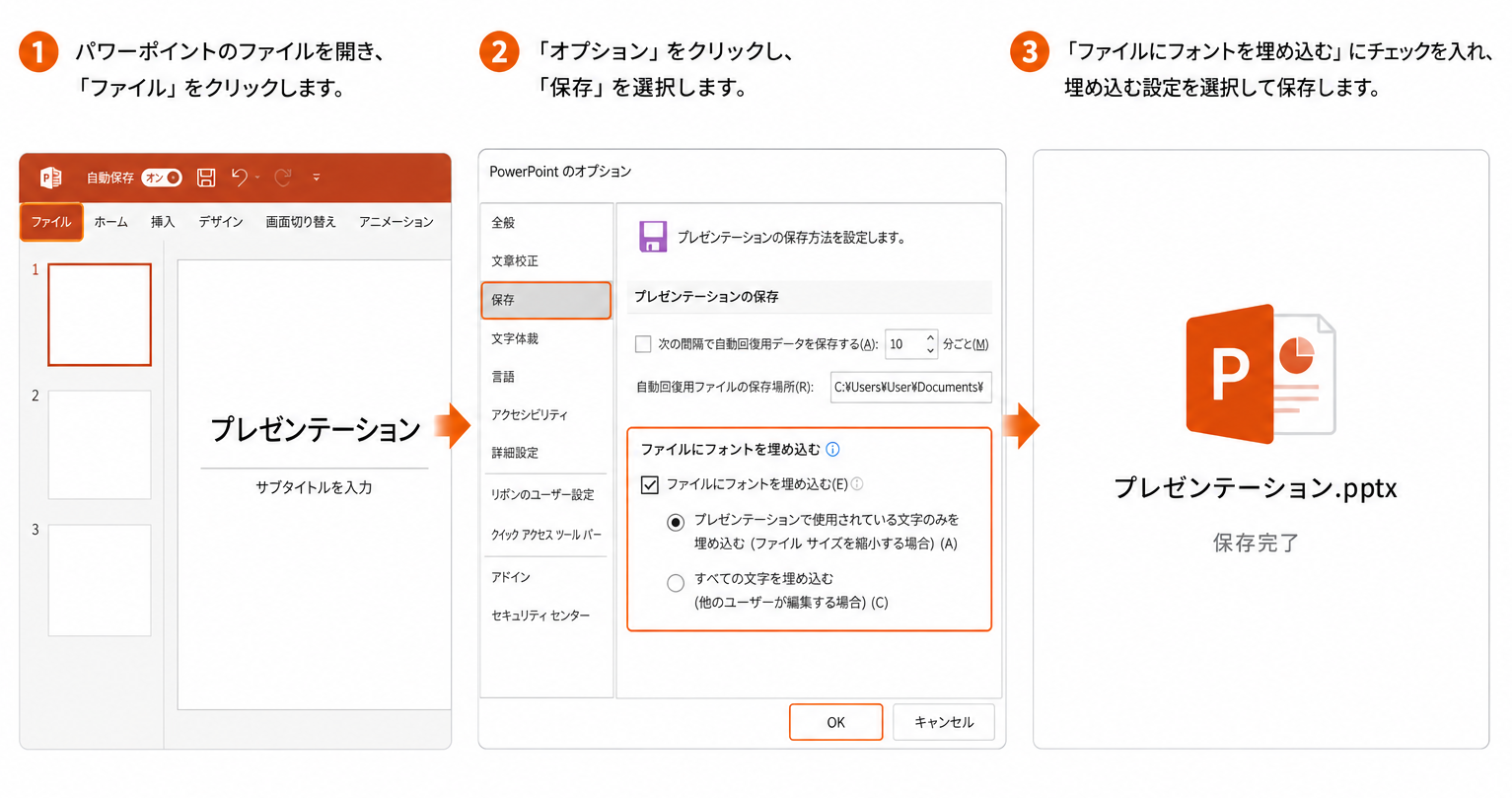
Windows版パワポでは、まず対象ファイルを開き、「ファイル」から「オプション」、「保存」の順に進みます。
次に、「ファイルにフォントを埋め込む」へチェックを入れ、使用文字のみ、またはすべての文字を埋め込む設定を選択して保存してください。
前者は容量を抑えたい閲覧用資料に向き、後者は共有先で編集する資料に適しています。
ただし、フォントによってはライセンス上の制限により埋め込めない場合があるため、保存時に警告が表示されないか確認することも大切です。
Mac版パワポでの埋め込み手順
Mac版パワポでも、対応するバージョンであればフォントを埋め込めます。
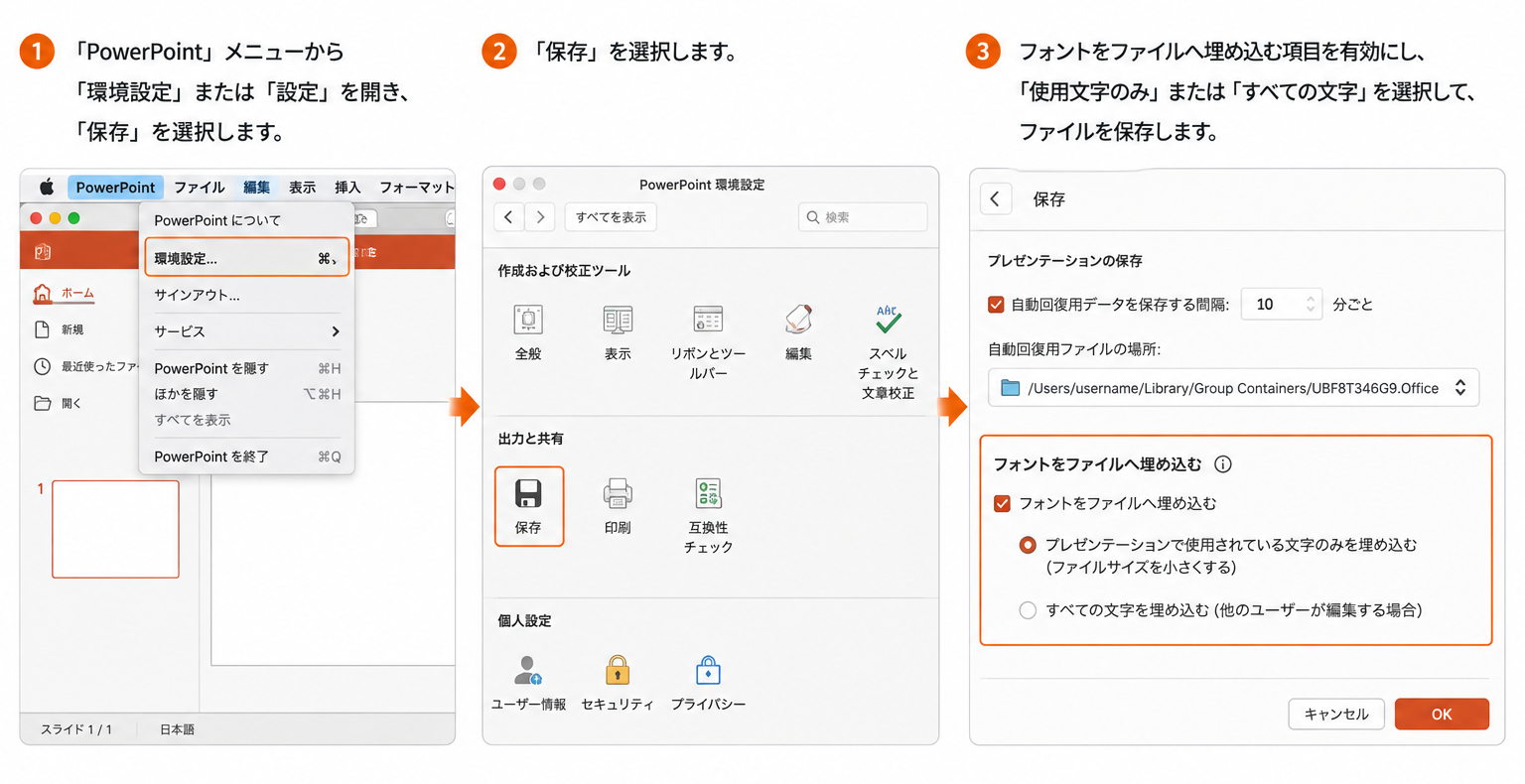
まず「PowerPoint」メニューから「環境設定」または「設定」を開き、「保存」を選択してください。
次に、フォントをファイルへ埋め込む項目を有効にし、使用文字のみ、またはすべての文字を保存してからファイルを保存します。
ただし、利用中のバージョンやフォントの形式、ライセンスによっては埋め込みに対応しない場合があります。
その際は、互換性の高いフォントへの変更やPDF形式での共有も検討しましょう。
埋め込み時の「使用文字のみ」と「すべての文字」の違い
「使用文字のみ」を選ぶと、スライド内で実際に使われている文字だけが埋め込まれるため、ファイル容量を抑えやすくなります。
ただし、共有先で未使用の文字を追加すると、同じフォントで表示できない可能性があります。
一方、「すべての文字」を選ぶと、編集時に新しい文字を入力しても書体を維持しやすくなりますが、容量は大きくなりがちです。
そのため、完成後に閲覧するだけの資料は「使用文字のみ」、別のPCで編集する予定がある資料は「すべての文字」と、用途に応じて使い分けるとよいでしょう。
埋め込みできないフォントの見分け方
フォントを埋め込めるかどうかは、保存時の警告とフォントの埋め込み権限から確認しましょう。
もし、埋め込みが許可されていないフォントを使用すると、保存時にエラーや警告が表示される場合があります。
また、Windowsではコントロールパネルの「フォント」から、MacではFont Bookの情報画面から、埋め込みに関する設定を確認可能です。
ただし、表示内容はフォントによって異なるため、特殊な書体や外部から入手したフォントを使う場合は、配布元の利用規約も事前に確認する必要があります。
PDF保存でフォント崩れを回避するテクニック
パワポ資料のフォント崩れを避けたい場合は、PDF形式で保存して共有する方法が有効です。
PDFは文字や図形の配置を固定しやすく、閲覧する端末やOSが異なっても見た目を保ちやすい特徴があります。
ここでは、書き出しの手順や設定時の注意点、印刷・共有にPDFが向いている理由を解説します。
パワポからPDFに書き出す基本手順
パワポからPDFを書き出すには、まず対象のファイルを開き、「ファイル」から「エクスポート」または「名前を付けて保存」を選びます。
次に、ファイル形式でPDFを指定し、保存先や出力範囲を確認してください。
また、必要に応じてスライドのみ、配布資料、ノートなどの出力形式を設定します。
画質を優先する場合は標準品質を選び、保存後にPDFを開いて、文字や図形の位置、改ページ、画像の鮮明さに問題がないか確認しましょう。
PDF化で文字化けを防ぐ設定ポイント
パワポをPDF化する際は、文字化けやレイアウト崩れを防ぐため、保存後の表示状態まで確認しておくことが重要です。
特に、特殊なフォントを使用している資料では、PDFへの変換後に別の端末でも開き、文字の置換や欠けがないか確認すると安心です。
また、印刷を前提とする場合は、高品質な出力設定を選び、画像や文字が粗くならないようにすると資料の見栄えを保ちやすくなります。
さらに、長期保存が必要な資料ではPDF/Aを選ぶ方法もあり、用途に合った形式と出力設定を選ぶことが文字化け対策につながります。
印刷・共有時にPDFが推奨される理由
印刷や社外への共有では、編集可能なパワポファイルよりもPDFが適しています。
PDFはスライド内の文字や図形の位置を固定しやすいため、閲覧側に同じフォントがなくても、元のレイアウトを維持しやすいためです。
また、誤って内容を変更されにくく、印刷時の改行や配置のずれも抑えられます。
ただし、動画やアニメーション、画面切り替えなどの動きは再現されません。
そのため、完成版の確認・配布・印刷にはPDF、編集や発表にはパワポと使い分けるとよいでしょう。
すでに崩れたフォントを修正する対処法
パワポでフォントが崩れた場合は、原因を確認したうえで効率よく修正することが大切です。
例えば、複数のスライドに同じ問題があるときは、1つずつ直すよりも、一括置換やスライドマスター、レイアウトのリセットを活用したほうが短時間で整えられます。
ここでは、代表的な修正方法を順に解説します。
フォントの一括置換で素早く修正
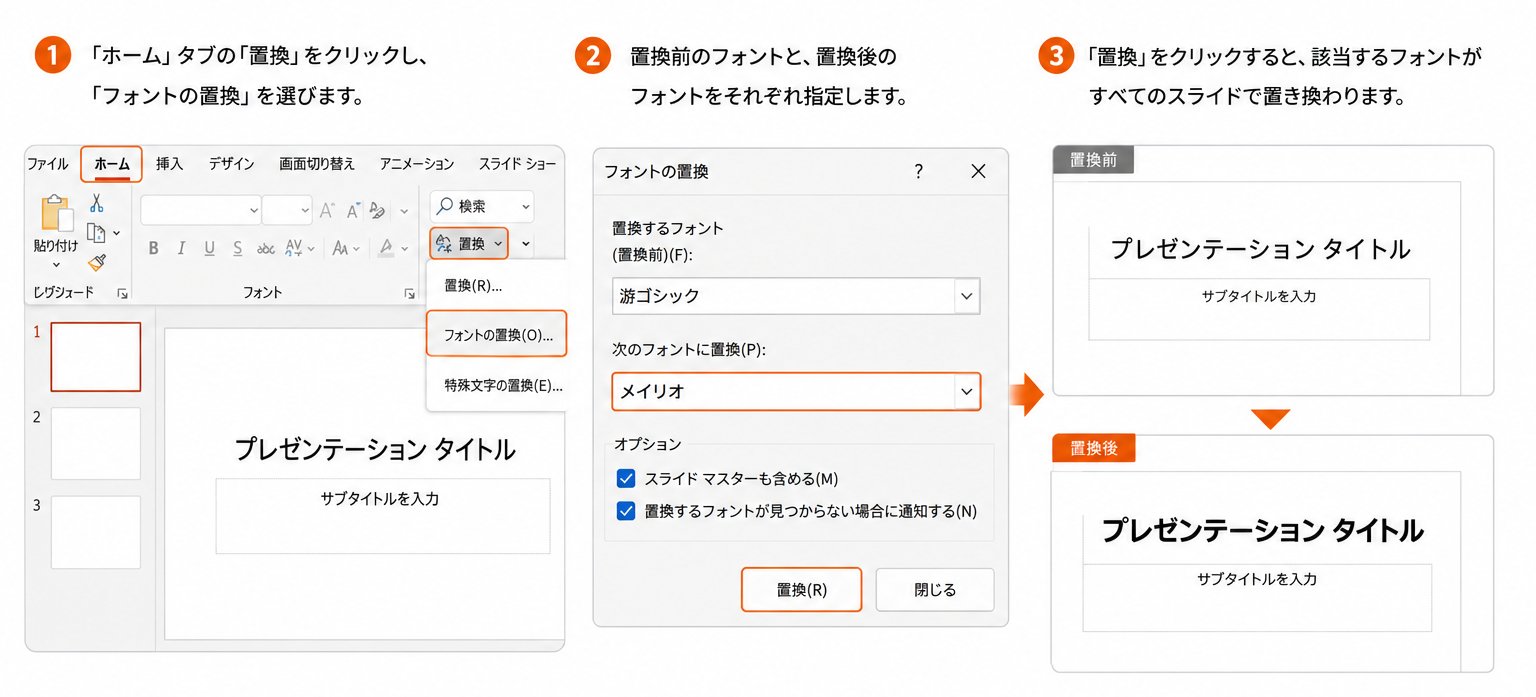
フォントの一括置換を使うと、資料内で使われている特定のフォントをまとめて変更できます。
まず「ホーム」タブの「置換」から「フォントの置換」を選び、置換前と置換後のフォントを指定してください。
その後、「置換」をクリックすると、対象となる文字が全スライドで切り替わります。
この方法は、個別に修正する手間や見落としを減らせる点がメリットです。
ただし、図形内や埋め込まれたオブジェクトの文字には反映されない場合があるため、置換後に全体を確認しましょう。
スライドマスターから統一する手順
スライド全体のフォントを統一したい場合は、スライドマスターを活用します。
まず「表示」タブから「スライドマスター」を開き、最上部にある親スライドを選択してください。
次に、テーマのフォントや各プレースホルダーの書体を変更すると、その設定が配下のレイアウトへ反映されます。
ただし、個別に直接設定した文字は変更されない場合があります。
そのため、必要に応じて各レイアウトや該当スライドも確認し、最後にマスター表示を閉じて全体の見た目を整えましょう。
レイアウトのリセットで初期状態に戻す
レイアウトのリセットは、スライド上のタイトルや本文を、適用中のレイアウトに基づく初期位置や書式へ戻す機能です。
まず対象のスライドを選び、「ホーム」タブから「リセット」をクリックしてください。
これにより、プレースホルダーの位置やサイズ、箇条書き、フォントなどがスライドマスターの設定へ戻ります。
ただし、手動で追加した画像や図形、テキストボックスは基本的に削除されません。
また、画像のトリミングなどへ影響する場合があるため、実行前にはファイルを複製し、リセット後は配置や書式を確認し、必要な箇所だけ調整しましょう。
パワポのフォント崩れに関するよくある質問
パワポのフォント崩れに関する疑問として、埋め込みによる容量の増加やAdobe Fontsの扱い、フリーフォントの利用条件、モバイル端末での表示などが挙げられます。
設定や使用環境によって対処法が異なるため、ここでは資料作成・共有時に押さえたいポイントを質問別に解説します。
フォントを埋め込むとファイル容量はどう変わる?
フォントを埋め込むと、そのデータがパワポファイルへ保存されるため、容量は一般的に増加します。
特に、日本語フォントはデータ量が大きく、複数のフォントを使用した資料では容量が増えることもあるでしょう。
ただし、増加量はフォントの種類や数、埋め込む文字の範囲によって異なります。
また、「使用文字のみ」を選ぶと容量を抑えやすい一方、共有先で新しい文字を入力した際に同じ書体を使えない可能性があります。
そのため、閲覧用は使用文字のみ、共同編集用はすべての文字を埋め込むなど、用途に応じて設定を選ぶとよいでしょう。
Adobe Fontsはパワポに埋め込める?
Adobe Fontsは、Creative Cloudで有効化するとPowerPointを含むデスクトップアプリで使用できます。
ただし、パワポファイルへ埋め込めるかどうかは、各フォントに設定された埋め込み権限や形式によって異なり、すべての書体が対応するわけではありません。
まずは埋め込み設定を有効にして保存し、警告が表示されないか確認してください。
共有先で同じ表示を確実に保ちたい場合は、完成版をPDFに変換するか、変更しない文字を画像化する方法も検討しましょう。
フリーフォントを商用プレゼンで使う際の注意点
フリーフォントを商用プレゼンで使う場合は、無料で入手できるかどうかではなく、利用規約で商用利用が認められているかの確認が必要です。
また、営業資料や会社説明会、販売促進を目的とした資料が商用利用に含まれるかは、配布元の定義によって異なります。
さらに、資料への埋め込みや第三者への共有、ロゴへの使用が個別に制限されている場合もあります。
そのため、配布元の公式ページで利用範囲を確認し、判断できない場合は使用を控えるか問い合わせましょう。
iPadやスマホで開いたときに崩れる場合の対処
iPadやスマホでフォントが崩れる主な原因は、作成時に使ったフォントを端末やモバイル版PowerPointで利用できず、別の書体へ置き換えられることです。
また、PC版とモバイル版では一部の編集機能や表示処理が異なるため、改行や図形の位置がずれる場合もあります。
予防策としては、まず一般的なフォントへ置き換え、共有前に実機またはモバイル版アプリで表示を確認しましょう。
なお、閲覧だけを想定する場合は、PDFに変換して配布するとレイアウトを維持しやすくなります。
まとめ:パワポのフォント崩れと文字化け対策で安心作業
パワポのフォント崩れや文字化けは、閲覧側に同じフォントが入っていない場合や、OS・PowerPointのバージョン、使用端末が異なる場合に起こりやすくなります。
対策としては、共有先で使える標準的なフォントを選び、必要に応じてファイルへ埋め込むことが有効です。
また、完成後の資料はPDFで保存すると、文字や図形の配置を保ちやすくなります。
共同編集では使用フォントや編集ルールを統一し、共有前に別の端末でも表示を確認しましょう。
なお、崩れてしまった場合は、一括置換やスライドマスター、レイアウトのリセットを活用すると効率よく修正できます。
用途に応じて対策を使い分けることが、共有しやすい資料づくりにつながります。
資料作成代行のプレサポでは、プレゼン資料や営業資料の内容を整理し、分かりやすさとデザイン性を両立した資料制作をサポートしています。
フォントやレイアウトの崩れを改善したい方や、既存のパワポ資料を見やすくブラッシュアップしたい方は、ぜひお気軽にご相談ください。

誰でも簡単にきれいなプレゼン資料が作れる
↓↓↓