 無料で相談する
 資料ダウンロード
パワーポイントで見やすい資料を作るには、デザインだけに目を向けるのではなく、「誰に、何を、どう伝えるか」を最初に整理することが欠かせません。
内容がよくても、情報量が多すぎたり、文字や配色に統一感がなかったりすると、相手に要点が伝わりにくくなります。
本記事では、パワーポイントの基本的な役割をはじめ、資料作成を進める手順、わかりやすい構成の考え方、見やすいレイアウト、読みやすさを高める文字や配色のコツ、図表の活用法などを体系的に解説します。
初心者でも取り入れやすいポイントを押さえながら、プレゼンの場でも活かせる、伝わる資料作成のコツを身につけていきましょう。
パワーポイント(パワポ)の基本と役割
パワーポイントは、情報を相手にわかりやすく届けるためのプレゼンテーションソフトです。
文章だけでは伝わりにくい内容も、図表や写真、レイアウトを組み合わせることで整理しやすくなり、要点が短時間で伝わります。
営業資料や会議資料、授業の発表など活用場面は広く、目的に応じた見せ方ができる点も強みです。
まずは基本的な役割や、他のOfficeソフトとの違いを押さえることが大切です。
資料作成をスムーズに進める全体の手順と構成の考え方
資料作成を効率よく進めるには、まず目的や結論、想定する聞き手を明確にし、必要な情報や根拠を整理したうえで、構成を先に組み立てることが重要です。
そして、ターゲットの立場や理解度に応じて伝え方を調整することで、内容の一貫性と伝達力が高まります。
さらに、主張・根拠・補足の順でストーリーを設計すると、論理が整理されて説得力が向上し、各スライドの役割も明確になります。
この流れを意識することで、手戻りを防ぎながら質の高い資料をスムーズに作成できます。
見やすく伝わりやすい資料にする!デザインの基本ルール
パワーポイント資料を見やすく伝わりやすい内容に仕上げるためには、デザインの基本ルールを意識することが重要です。
ここでは、見やすい資料作成に欠かせない基本的なデザインルールについて、具体的なポイントを順に解説していきます。
1スライド1メッセージ(情報量を絞る)
見やすく伝わる資料を作るためには、「1スライド1メッセージ」を徹底することが重要です。
複数の要素を詰め込むと焦点がぼやけ、主張が伝わりにくくなります。
そのため、スライドごとに伝える内容を一つに限定し、論点を明確に整理することが求められます。
補足情報がある場合は無理に詰め込まず、スライドを分けて構成しましょう。
結論・理由・具体例と段階的に展開することで、理解しやすく記憶にも残りやすくなります。
視線の動き(Zの法則など)を意識したレイアウト
読みやすい資料を作るには、視線の流れを意識したレイアウト設計が欠かせません。
視線の起点が不明確だと、内容の理解が妨げられてしまいます。
代表的な「Zの法則」に基づき、左上から右上、左下から右下へと情報を配置すると自然に読み進められるようになります。
タイトルや結論は左上、補足は右下に置くと効果的です。
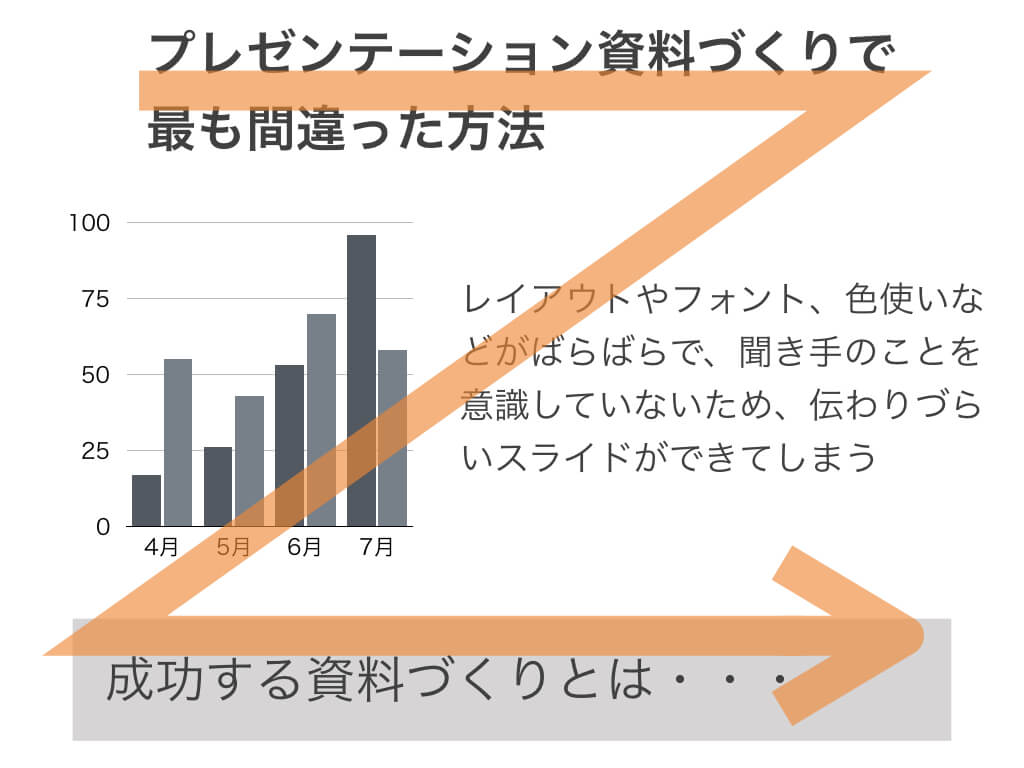
さらに矢印やアイコンで視線を誘導することで、理解度と伝達力を高めることができます。
余白を十分に確保し、圧迫感を減らす
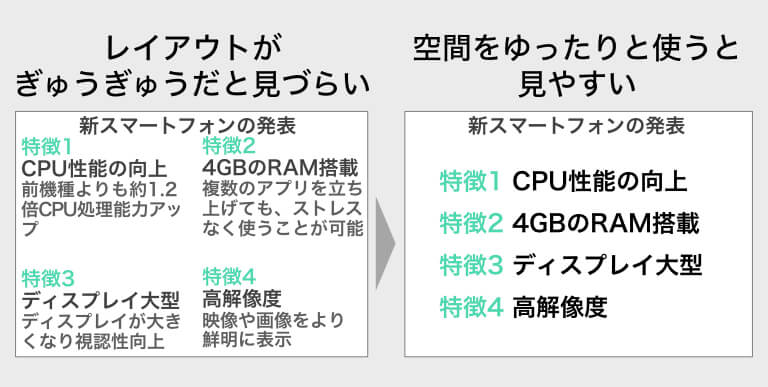
見やすいスライドを作るには、余白を意識的に確保することが重要です。
余白が不足すると情報が密集し、圧迫感によって内容が伝わりにくくなります。
基本として、スライドの端まで要素を配置せず、上下左右に適切な余白を設けましょう。
また、見出しと本文、図表と説明文の間にも余白を取ることで、情報のまとまりが明確になります。
余白は情報整理と強調の役割を持ち、視認性と理解度を高める重要な要素です。
文字や図形の位置(ツラ)を正確に揃える
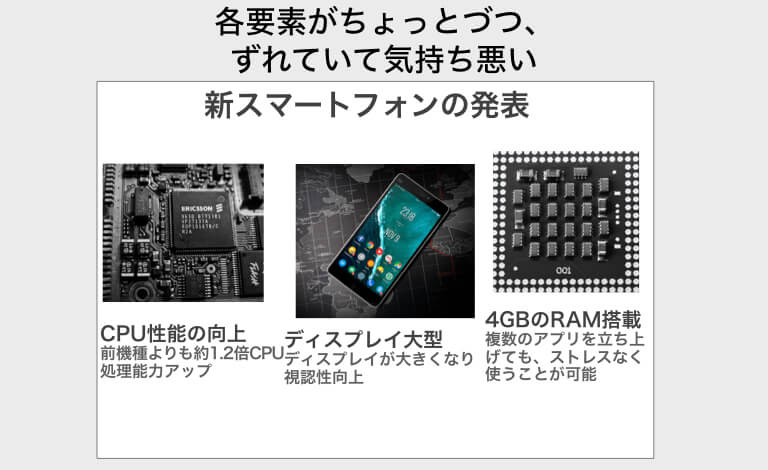
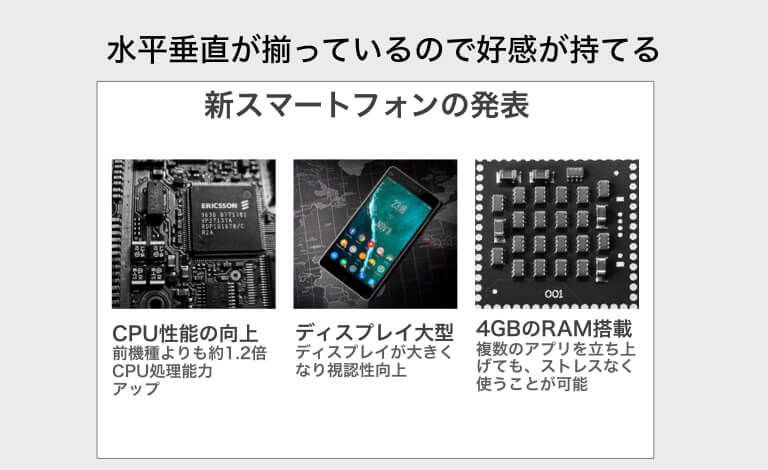
資料の完成度を高めるには、文字や図形の位置を正確に揃えることが重要です。
わずかなズレでも全体の印象が乱れ、読み手に違和感を与えてしまいます。
そのため、上端・下端・中央などの基準を統一し、要素の「ツラ」を揃えることを意識しましょう。
パワーポイントの整列機能やガイド線を活用すれば、効率よく調整できます。
配置を整えることで統一感が生まれ、視覚的な信頼性と読みやすさが向上します。
読みやすさを向上させる文字・配色のコツ
資料の読みやすさを高めるには、まずフォントの種類とサイズを統一し、情報の優先順位が一目で伝わる状態を整えることが重要です。
さらに、行間や文字間隔を適切に調整することで、文章の詰まりを防ぎ、視線が自然に流れる構成になります。
また、配色は3色以内に絞り、ベース・メイン・アクセントの役割を明確に分けることで、視認性と統一感を両立できるようになります。
【色がたくさんあるとゴチャゴチャする】
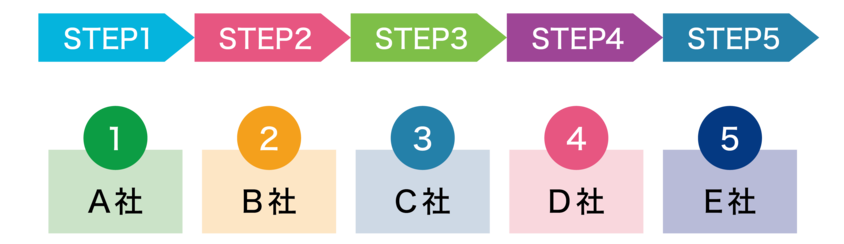
【色数を抑えてスッキリさせる】
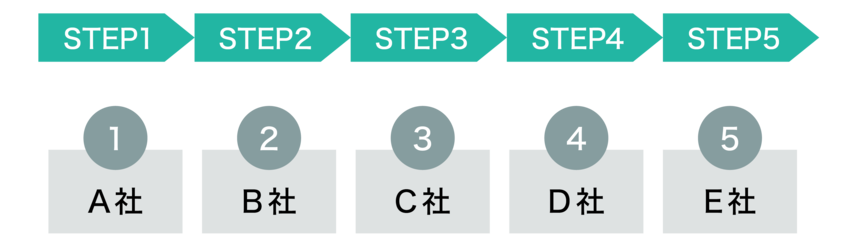
そして、過度な装飾は避け、太字や余白を活用してシンプルに強調することで、情報が的確に伝わるパワーポイント資料に仕上がるはずです。
図表やグラフを使った説得力アップのテクニック
図表やグラフは見た目ではなく、伝えたい内容に応じて使い分けることで、資料の説得力を高められる機能です。
たとえば、数値比較には棒グラフ、構成比には円グラフ、時系列の変化には折れ線グラフを選ぶことで、要点が直感的に伝わりやすくなります。
そのうえで、表には情報を詰め込みすぎず、重要な数値を強調しながらシンプルに整理することで、結論が一目で理解しやすくなるのです。
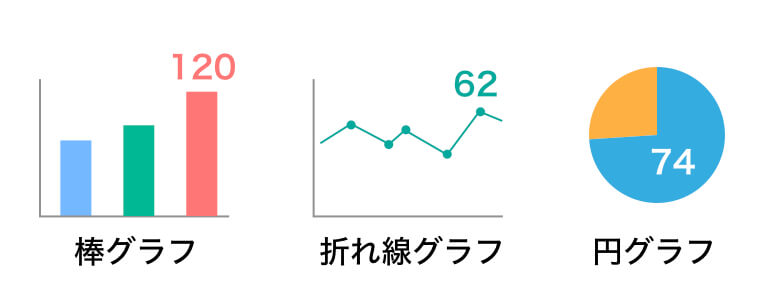
さらに、SmartArtを活用して関係性や流れを図解化すると、文章だけでは伝わりにくい内容も視覚的に把握しやすくなります。
このように適切な手法を選ぶことで、説明の手間を減らしつつ、分かりやすく伝わるパワーポイント資料を作成できます。
パワーポイントでの作業を効率化する便利機能
パワーポイントでの資料作成を効率よく進めるには、便利な機能を早い段階から取り入れ、繰り返し作業や手動調整を減らすことが大切です。
毎回同じ操作を個別に行っていると、作業時間が長くなるだけでなく、デザインのばらつきや設定漏れも起こりやすくなります。
一括管理できる機能や自動化の仕組み、よく使う操作の時短テクニックを知っておくだけでも、資料作成の負担は大きく変わるはずです。
特に、継続的に資料を作る場面では、効率化がそのまま品質の安定にもつながります。
ここでは、作業スピードと仕上がりを両立しやすくする便利機能を順に見ていきましょう。
スライドマスターで全体のデザインを一括管理
資料全体のデザインを効率よく整えるには、スライドマスターの活用が有効です。
フォントや色、背景、見出し位置、ロゴ配置などの共通要素を一括で設定できるため、各スライドの個別修正を減らせます。
途中で方針変更があっても、マスターを修正すれば全体へ反映でき、統一感を保ちやすくなります。
さらに、固定要素の入れ忘れを防ぐことで、作業の安定化と品質向上に寄与します。
ページ番号(スライド番号)の自動挿入
スライド番号を自動挿入すると、資料構成が分かりやすくなり管理もしやすくなります。
手入力では追加や削除のたびに番号ずれが起こりやすく、修正負担が増えてしまうこともあります。
自動設定なら枚数変更にも対応でき、再調整の手間を抑えられます。
閲覧者も現在位置を把握しやすく、質疑応答時の参照もスムーズになる点がメリットです。
ショートカットキーを活用して時短する
PowerPointのショートカットキーを活用すると、作業時間を効率的に短縮可能です。
コピーや貼り付け、元に戻す、新規スライド追加などをキーボード操作にすることで、マウス移動が減り作業が途切れにくくなります。
特に修正が多い場面では、操作の積み重ねが大きな差につながります。
よく使う操作から覚えるだけでも効果があり、作業負担の軽減と効率化が図れます。
無料のテンプレートや生成AIを活用した作成術
無料テンプレートや生成AIを活用すれば、資料作成の初期設計を効率化できます。
テンプレートにより配色やレイアウトが整い、デザインに悩む時間を削減可能です。
生成AIは構成案や文章の下書き作成に役立ち、ゼロから考える負担を軽減します。
ただし、そのまま使うのではなく目的に応じて調整することが重要で、両者を組み合わせることで品質とスピードを両立できます。
初心者が陥りがちな失敗と改善策
パワーポイント初心者が資料作成でつまずきやすいのは、伝えたいことを盛り込みすぎたり、見た目のルールが定まらないまま作業を進めたりすることです。
情報量が多すぎると要点が埋もれ、色やフォント、装飾に統一感がないと、資料全体の信頼感も下がりやすくなります。
さらに、演出を加えすぎると、肝心のメッセージより見た目が先に目立ってしまうこともあるでしょう。
こうした失敗は初心者ほど起こりやすい一方で、原因を理解して修正すれば十分改善できます。
ここでは、よくある失敗例を整理しながら、見やすく伝わる資料へ近づけるための改善策を順に解説していきます。
【実際の制作事例】
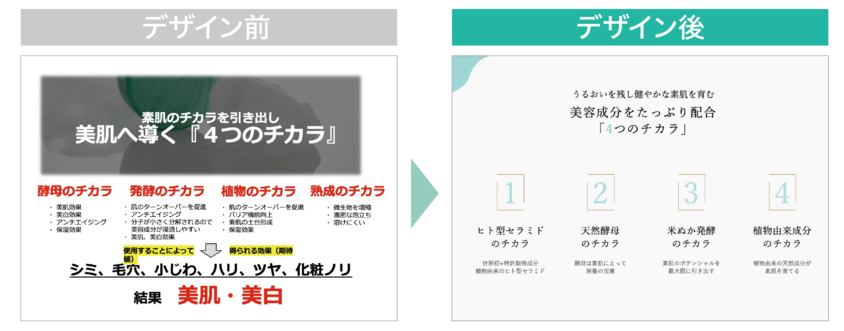
テキストを詰め込みすぎてしまう
1枚のスライドに情報を詰め込みすぎると、読み手は文章の理解に追われ、発表の要点を捉えにくくなります。
特に文字量が多いと視線が分散し、最も伝えたい内容が埋もれてしまいかねません。
そのため、1スライド1メッセージを意識し、要点を簡潔に整理することが重要です。
補足は口頭説明や別スライドに分け、箇条書きや図解を活用しながら余白を確保することで、優先順位が明確な資料に仕上がります。
スライドごとのトーン&マナー(トンマナ)がバラバラ
スライドごとに色やフォント、レイアウトが変わると、資料全体の統一感が損なわれ、読み手に違和感を与えます。
デザインの一貫性がないと、どこに注目すべきか分かりにくくなり、結果として内容の説得力も低下します。
これを防ぐには、テーマカラーやフォント、見出しデザインなどの基準を事前に決めることが重要です。
スライドマスターを活用し、同じ役割の要素を統一することで、見やすく信頼感のある資料になります。
アニメーションを多用して本来の意図がぼやける
アニメーションは視線誘導に有効ですが、過度に使用すると動きが強調され、内容理解の妨げになります。
派手な演出が続くと、聞き手は重要な結論や数値に集中しづらくなり、本来の意図が伝わりにくくなるので、アニメーションは強調したい箇所や段階的に見せたい部分に限定することが大切です。
必要最小限の演出に抑え、理解を補助する目的で使うことで、落ち着いた印象と分かりやすさを両立できます。
まとめ:パワーポイントで資料作成を成功させるコツ
パワーポイントで資料作成を成功させるには、見た目の華やかさを優先するのではなく、伝えたい内容を整理し、相手にとって理解しやすい順番と形に整えることが大切です。
事前に目的やターゲットを明確にし、主張・根拠・補足の流れで構成を組み立てれば、資料全体の説得力は高まりやすくなります。
加えて、1スライド1メッセージを意識し、余白や視線の流れ、文字サイズ、配色、図表の見せ方まで整えることで、見やすさと伝わりやすさの両立につながります。
スライドマスターやテンプレート、生成AIなどの便利機能も上手に取り入れれば、作業負担を抑えながら品質を高めることも可能です。
基本を押さえて積み重ねれば、初心者でも着実に完成度を高められるので、まずは一つひとつのコツを実践し、シンプルで要点が伝わる資料作成を目指していきましょう。
パワーポイント資料作成のコツは、見た目を整えることだけではなく、相手に伝わる構成と情報設計まで含めて考えることです。
ただ、実際には「要点をどう絞ればいいかわからない」、「自分で作ると読みにくくなる」、と悩む方も多いのではないでしょうか。
プレサポでは、プレゼン資料や営業資料の制作をはじめ、伝えたい内容を整理しながら、わかりやすく成果につながる資料作成をサポートしています。
パワーポイント資料の完成度を高めたい方や、伝わる資料にブラッシュアップしたい方は、ぜひお気軽にご相談ください。
.png)
誰でも簡単にきれいなプレゼン資料が作れる
↓↓↓