 無料で相談する
 資料ダウンロード
こんなお悩み、ありませんか?
- 資料作成に時間を取られ、本業が進まない
- デザインが素人っぽく、提案がなかなか通らない
- 外注したいが、品質と費用が不安で踏み出せない
1,200社
累計導入
98%
満足度
3営業日
最短納品
92%
継続率
✓1枚から依頼OK・ご相談は完全無料・無理な勧誘は一切なし
【この記事がおすすめの人】
- 初めてプレゼン資料を作ってみたけど、なんかダサい資料になっちゃう方
- プレゼン資料を作っているけど、なんか素人っぽい資料になっちゃう方
どうすれば素人っぽくならないのか?
そうならないための7つの方法をこれから説明していきます。
この7つの方法を使えば、素人っぽさから抜け出し、今までとは違った資料を作ることができますよ!
誰でも簡単にきれいなプレゼン資料が作れる
↓↓↓
スライドいっぱいに情報を配置しない
プレゼンスライドでは文字や図版をなるべく大きく表示させるために、スライドいっぱいに表示させることもあるかもしれません。
でも、情報が多いスライドの場合、ぎゅうぎゅうにしてしまっては、圧迫感を感じますし、見づらくなってしまいます。
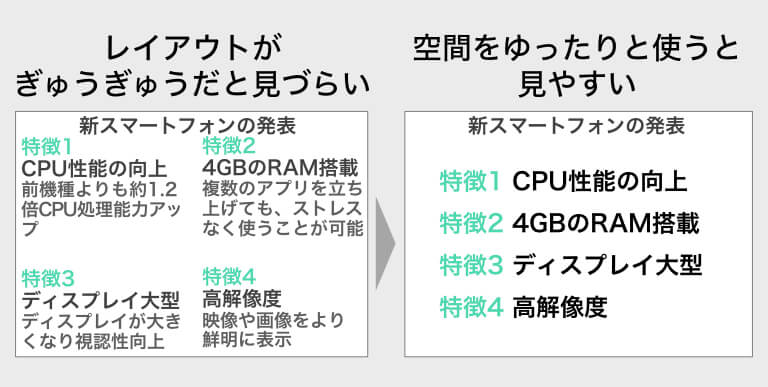
このように余計な情報を省き、空間をゆったりと使うことで、すっきりとした印象のスライドを作ることができます。
言葉で話す内容全てをスライドに盛り込む必要はありません。
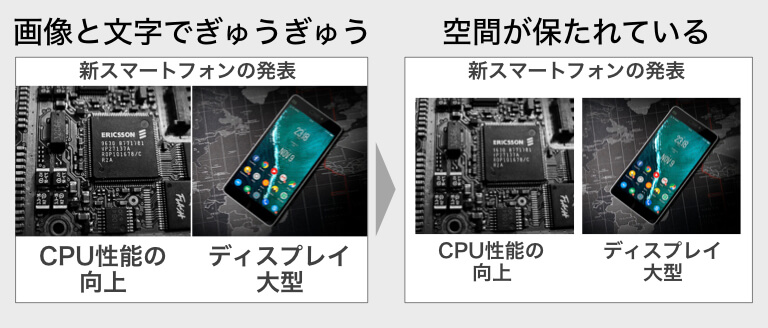
画像とテキストを配置する場合も同じです。
画像を大きく見せたいということは良いことですが、スライドに空間が空いていないと苦しい印象を受けてしまうので、隙間を開けて余白を保つことで上質な印象を与えることができます。
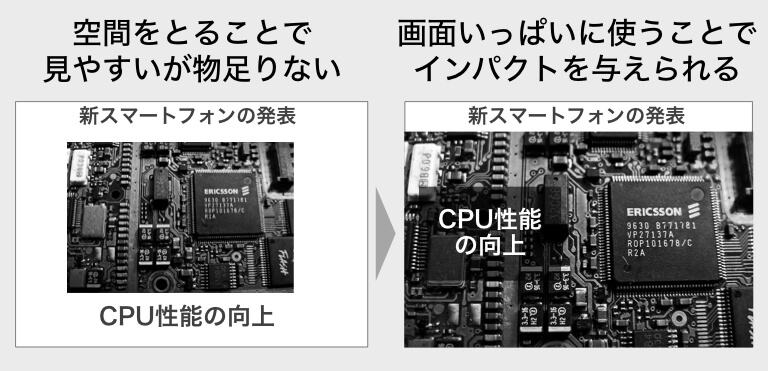
ただし、写真を1枚しか使わない場合には、インパクトを与えるためにスライドいっぱいに配置したほうが効果的です。
水平・垂直を意識する
人は混沌としたものを好まず、秩序立ったものを好みます。
バラバラしたものよりも、整頓されたものに好感を抱きやすいんです。
プレゼンスライドで言えば、水平・垂直がきちっと揃っているものに好感が持てます。
いくつも要素があった場合、横が合っていなかったり、縦が揃っていないと気持ち悪さを感じます。
そんな細かいことを気にする必要ないじゃん、と思うかもしれませんが、聴き手はちょっとしたことでストレスを感じますし、「ちょっとずれてるな」って思われたら、プレゼンに100%集中してもらうことが難しくなってしまいますよね。
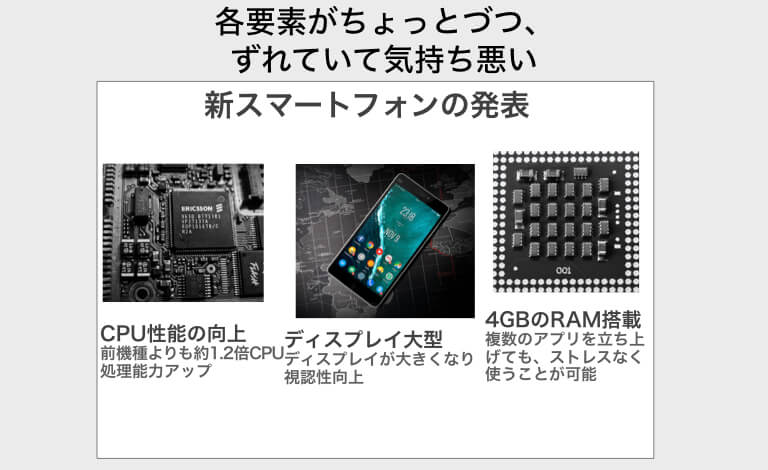
そんなちょっとしたストレスを聞き手に与えないこともプレゼンターの大切な仕事の一つです。
なので、水平・垂直にズレがないように整頓されたスライドデザインを心がけるようにしましょう。
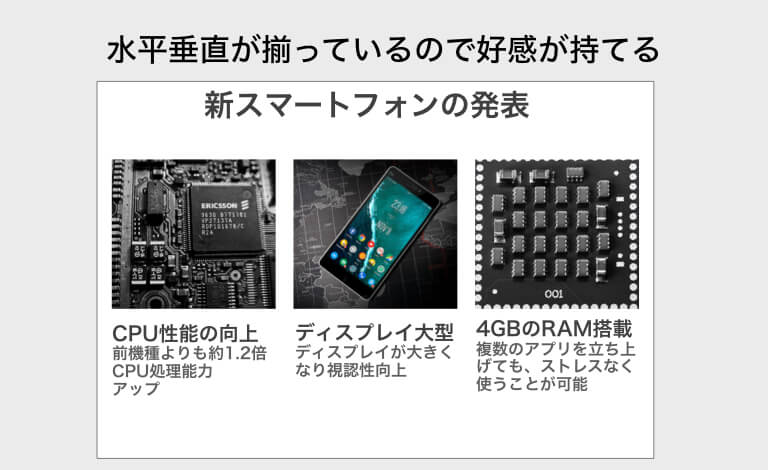
統一感のないスライド
統一感を保つことはスライドデザインでは大切なことです。
統一感のあるスライドは安定して見えますし、信頼感を得ることもできます。
じゃあ、統一感のあるスライドとはなんでしょうか?
統一感を演出するためには大きく分けて4つの要素があります。
- フォント
- 画像
- 図形
- 色
</0l>
フォントを統一する
フォントは全体の印象を決めるものですからとても重要な要素です。
そのなかで、フォントは大きく分けて「明朝体」と「ゴシック体」に分けることができます。
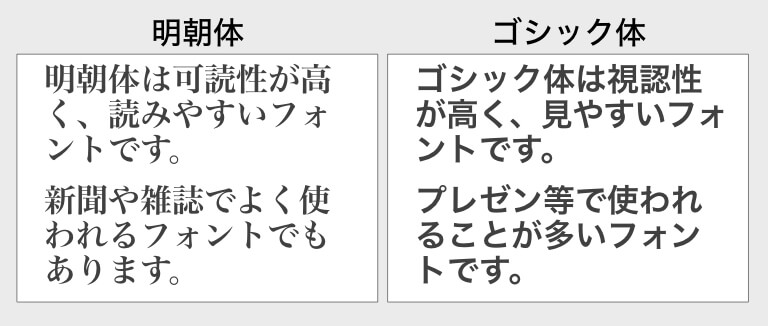
どちらを選ぶのも自由です。
提案のイメージで、使い分けることもいいと思いますが、特にこだわりがなければ、「ゴシック体」を使用するようにしてください。
ゴシック体は遠くからでも見やすいフォントなので、プレゼンではゴシック体の方が好まれます。
ゴシック体でも様々なフォントがあります。
「MSP ゴシック」「HG ゴシック」などがありますが、おすすめのフォントは
Windows→日本語:メイリオ 英語:Arial
Mac→日本語:ヒラギノ角ゴ 英語:Helvetica Neue
です。
気をつけてほしいのが、いろいろなフォントを使わない、ということです。
特に明朝体とゴシック体を混同させると、統一感を感じられないので、特に意図がない場合はフォントは全て統一させるようにしましょう。
画像とイラストを混同させない
スライドを作っていくうえで、画像やイラストを使用する機会は多いと思います。
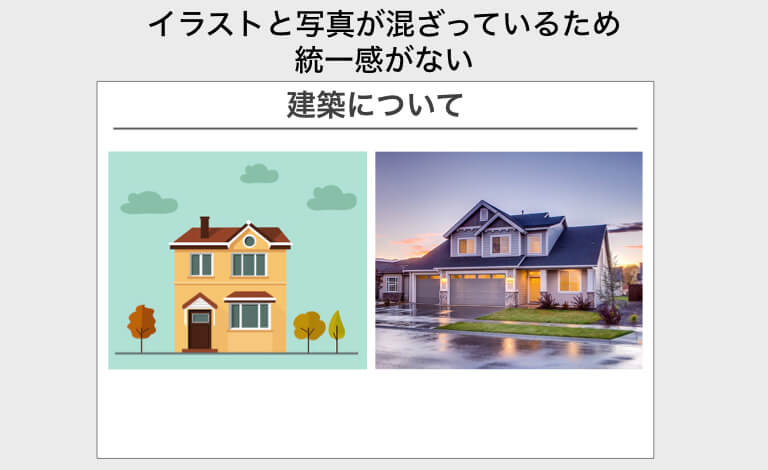
ですが、ここで気をつけてもらいたいのが、「画像とイラストの両方を一緒に使ってしまう」ということです。
スライド全てをこのルールで統一することは難しいかもしれませんので、1枚目のスライドで画像を使って、2枚目のスライドではイラストを使う、という場合には問題ありません。
問題なのが、1枚のスライドで画像とイラストの両方を使ってしまうことです。
画像とイラストでは、テイストが全く変わってきます。それなのに、その2つを一緒に使ってしまうと、一気に統一感が失われてしまいます。
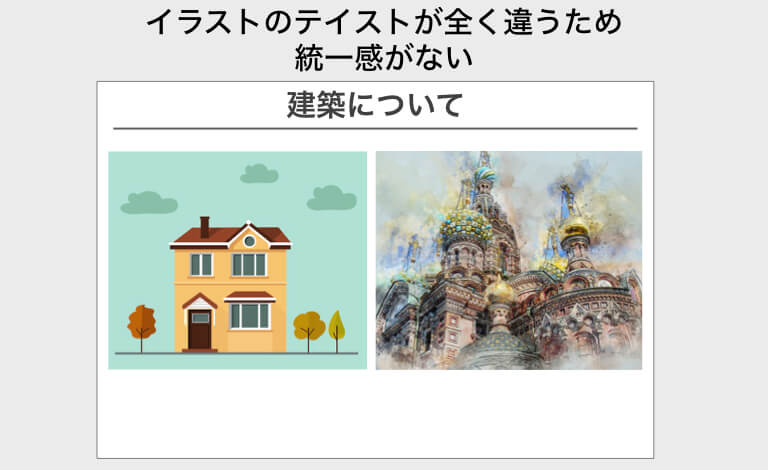
ちなみに、イラストを使うのであれば、できればイラストのテイストも合わせた方が見栄えは良くなります。
1つは漫画みたいなイラストで、もう1つはリアルなイラストでは、これも統一感がでませんよね。
図形の形を統一させる
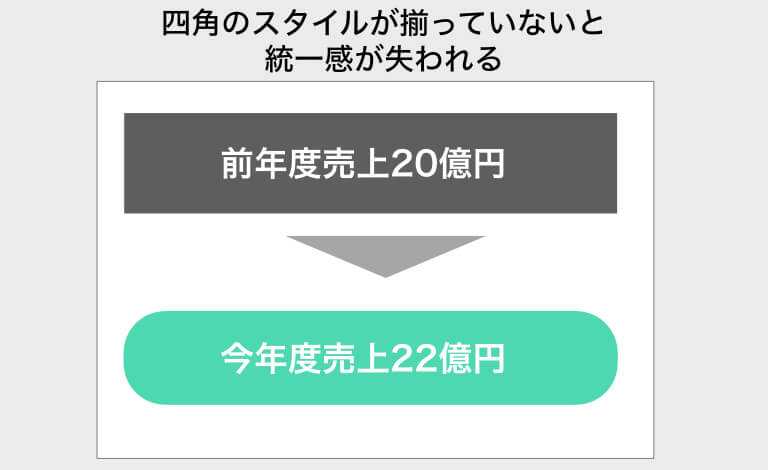
図形の中でも四角を多用することが多いと思います。
ですが、四角でも角が丸まっているものと丸まっていないのがありますよね。
それらを混同させるとやっぱり統一感がなくなりますので、どちらかに絞って使用するようにしましょう。
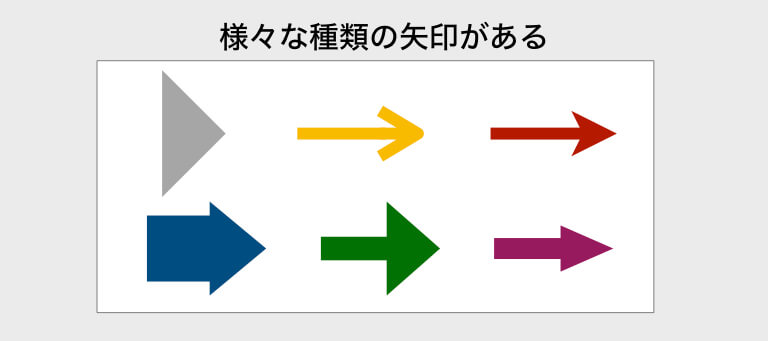
四角の他にも矢印も使うことが多いと思いますが、こちらも統一するようにしましょう。
三角を使うのか、矢印を使うのか、矢印はどんな形の矢印なのかを統一してください。
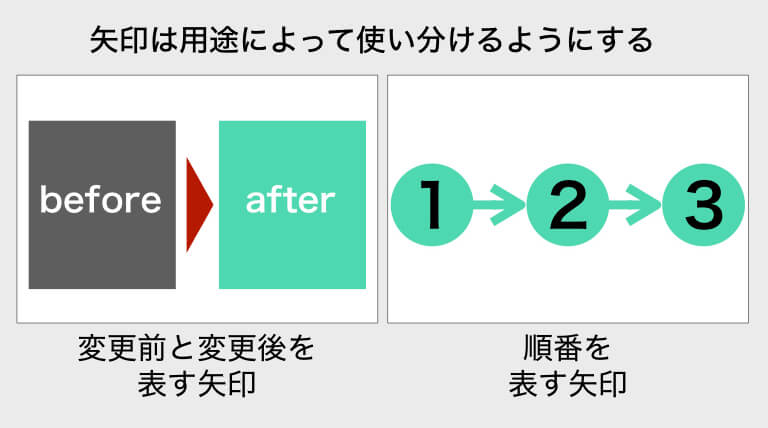
また、矢印にはいろいろな意味があります。
「時間の経過を表す矢印」
「変更前と変更後の矢印」
「順番を表す矢印」
などです。
これらにもルールを設けて、
「変更前と変更後の矢印は三角」
「順番を表す矢印は普通の矢印」
といったように意味合いに応じて矢印の種類を決めると、統一感も出てわかりやすくなりますし、製作時にもどんな矢印を使おうかといちいち迷わなくて済みます。
色がたくさん使われている
伝えたいことや目立たせたいことが多くて、結局色々な色を使ってしまう・・・
または、かっこ良いスライドをつくろうとして、色をたくさん使ってしまう・・・
色をたくさん使おうとすると、統一感をだしたり、デザイン性を高めることが難しくなってしまいます。
慣れている方なら問題ないですが、デザインに苦手意識がある方は、使う色を2色だけに絞ってみてください。
そのほうが統一感のあるスライドが作れますし、どんな色を使うか悩むこともありません。
もちろん2色だけでは、かなり表現が限定されてしまいますが、そうならないための方法があります。
色についての詳しい記事は下記になりますので、興味がある方は是非ご覧ください。
色の使い方について詳しく知りたい方はこちら↓↓↓
⇒参考:「配色は難しくない!プレゼンスライド での色の使い方」
特殊効果を多用している
パワーポントって高性能で色々なことができますよね。
文字に影をつけたり、立体にできたり、グラデーションをつけたり、簡単な画像編集ができたり。
だからその機能を使って色々と飾ってみたくなります。
これは特にパワーポイントを使い始めた方に多いかもしれません。
私もパワーポイントを使い始めたときには、色々と機能を試して、たくさん装飾した資料を制作していました・・・
ですが、こういった特殊効果はスライドを綺麗に飾るよりも、邪魔になりがちで、見ている人に疲労感を与えてしまいます。
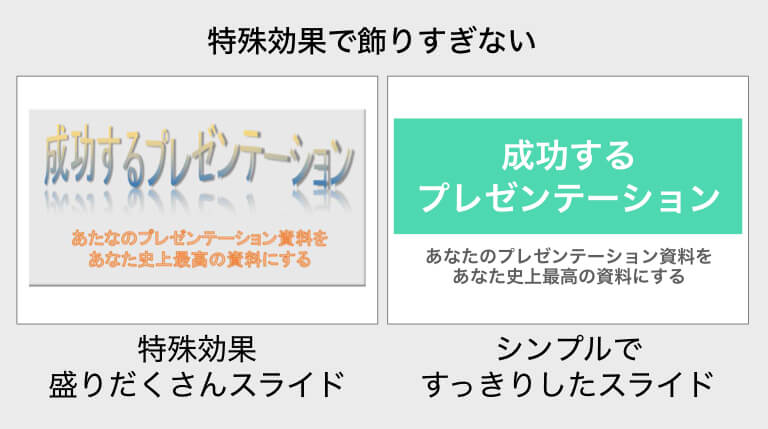
ですから特殊効果に頼らずに、なるべくシンプルなデザインを心がけるようにしましょう。
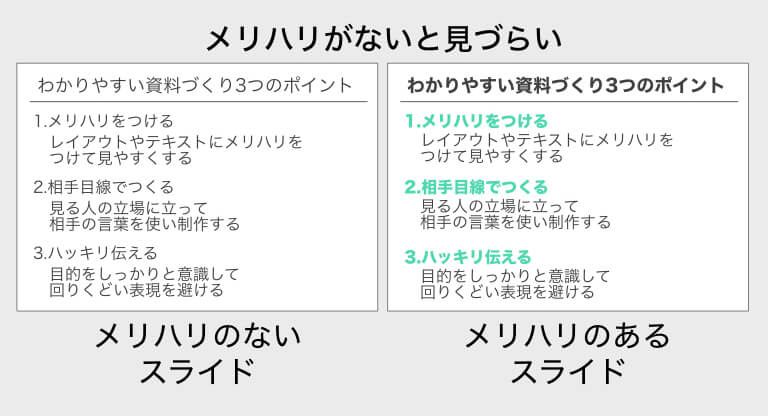
スライドにメリハリがない
見やすいスライドとはメリハリがあるスライドです。
特にいくつかの情報が1つのスライドにある場合にはメリハリがないと非常に見づらくなってしまいます。
メリハリをつけるためには、強調したい部分の文字を太くしたり、色を変えてみることで、メリハリが生まれます。
メリハリについて詳しく知りたい方はこちら↓↓↓
⇒参考:「プレゼン資料を見やすくするために必須!メリハリのつけ方!」
何が言いたいのかわからない
「・・・で?結局、何が言いたいの?」
と思われてしまうプレゼンは成功とは言えませんよね・・・
これは基本中の基本ですが、あなたがそのプレゼンで何を伝えたいのかを再度確認してみましょう。
あなたはそのプレゼンで、何を一番伝えたいのですか?
あなたはそのプレゼンで、相手にどういった行動を起こしてもらいたいのですか?
上司に業務報告するならば、結果を報告することが一番大切ですよね。
それまでの経緯が大切なわけではありません。
お客さんに商品を販売するプレゼンならば、お客さんに商品を買ってもらうことが一番の目的です。
商品の素晴らしさを伝えることが目的ではありません。
このことをハッキリさせないと、すべてがぼやけたプレゼンになってしまいます。
「なぜ、そうなったのか」などの経緯や、「なぜその商品を買うべきなのか」などの根拠は、プレゼンで一番伝えたいことではない、ということです。
一番伝えたいことはなにか?
これがハッキリしていれば、
「何か言いたいの?」
と相手を苛立たせることはなくなります。
素人っぽい資料にならないためのまとめ
素人っぽいプレゼン資料というのは、結局は聴き手の立場に立って作られていないものです。
制作者の自己満足で作られた資料は見づらく、理解しにくい資料になりがちです。
なぜなら、それは自分が正解だと信じ込んているからです。
全てを知っている自分が作った資料なんだから、わかりやすいと思うのは当然です。
でも本当にそれが、初めて見る人にとってわかりやすい資料なんでしょうか?
わかりやすい資料をつくるためには、自分で作った資料を客観的に見直す力が必要になります。
そうすれば自然とわかりやすい資料になり、素人っぽい資料にはならないはずです。
まずは、今回挙げた7つのコツを意識しながら資料を作ってみてください。
きっと良い資料ができるはずです。
これを知っておけばプレゼンスライドのデザインはぐっと良くなります!
↓↓↓
⇒参考:「プレゼンスライドのデザインをカッコよくするコツ」 監修者 <略歴> 武蔵野美術大学卒業後、東京都港区赤坂の設計事務所にてプレゼンテーション業務に従事。数億円のオフィスビルから数百億円の都市開発事業などの提案書およびプレゼンテーション資料の作成を手がける。
2016年より会社を設立し、2018年よりマーケティング、セールスライティングを取り入れたプレゼンテーション資料制作、コンサルティング事業を開始。
現在はプレゼンテーション資料を中心に広告やチラシ、営業資料などの様々な資料を手がけ、資料制作講座も開き、資料制作の方法なども伝えている。
⇒主な制作事例はこちら
.png)