 無料で相談する
 資料ダウンロード
資料作成では、内容を盛り込むだけでなく、目的や読み手を明確にしたうえで、構成とデザインを整えることが大切です。
伝えたい情報が整理されていなければ、時間をかけて作っても相手に伝わりにくくなります。
一方、骨子を先に作り、1スライド1メッセージや適切な余白、統一した配色を意識すれば、初心者でも見やすく説得力のある資料に仕上げられるようになります。
本記事では、パワーポイント・ワード・エクセルを使った資料作成のコツを解説します。
資料作りに自信が持てない方も、ちょっとした工夫で驚くほど伝わりやすくなりますので、ぜひ参考にしてください。
資料作成を始める前に押さえるべき2つの準備
資料作成では、着手前に目的と読み手を整理することが大切です。
何を実現する資料なのか、誰にどのような理解や行動を促したいのかを明確にすると、内容や表現の方向性が定まります。
ここでは、資料作成前に確認したい2つの準備を解説します。
資料のゴールと伝えたいメッセージを明確にする
資料を作り始める前に、資料のゴールと最も伝えたいメッセージを明確にしましょう。
まず、社内共有、意思決定、顧客への提案など、資料によって実現したい目的を整理します。
例えば、
•社内共有なら「プロジェクトの進捗を正しく理解してもらう」
•意思決定なら「新しいシステム導入の承認を得る」
•顧客への提案なら「自社サービスを採用してもらう」
といったように、「この資料を通して相手に何をしてほしいのか」を具体的にすることが重要です。
次に、読み手に何を理解してほしいのか、どのような行動を取ってほしいのかを具体化してください。
複数の内容を盛り込む場合は優先順位を決め、中心となるメッセージを一つに絞ると、構成に一貫性が生まれます。
また、目的とメッセージが定まれば、必要な情報を選びやすくなり、説得力のある資料に仕上げられます。
読み手のレベルと期待値を事前に把握する
資料の内容や表現は、読み手の知識レベルと期待する情報に合わせて調整する必要があります。
まず、読み手の職種や役職、テーマに関する経験、資料を読む目的を確認しましょう。
• 初心者向け:専門用語はできるだけ使わず、図解や具体例を交えながら基礎から説明する
• 経験者向け:基礎説明は最小限にし、比較データや根拠、メリット・デメリットなど判断材料を中心に伝える
• 役員向け:結論を先に示し、費用対効果やリスク、意思決定に必要な情報を簡潔にまとめる
また、直接確認できない場合は、過去の資料や会議の議事録、事前のやり取りを参考にすると効果的です。
読み手を具体的に想定することで、説明の深さや情報量を調整しやすくなり、理解や納得につながる資料を作成できます。
見やすいスライドを作るデザインの10のコツ
見やすいスライドを作るには、情報量だけでなく、文字・配色・配置などのデザインを整えることが大切です。
要点を絞り、フォントや色、余白に統一感を持たせることで、内容を理解しやすくなります。
ここでは、見やすいスライドを作るデザインの10のコツを解説します。
伝えたい内容は1スライド1メッセージに絞る
スライドは、1枚につき伝えたいメッセージを1つに絞りましょう。
複数の主張や情報を詰め込むと、読み手がどこに注目すべきか判断しにくくなり、重要な内容が埋もれてしまいます。
まず、そのスライドで最も伝えたい結論を一文で整理し、見出しや大きな文字で示してください。
補足となるデータや図表は、結論を支えるものだけに限定します。
なお、情報量が多い場合はスライドを分けることで、聞き手が内容を追いやすくなり、プレゼン全体の流れも明確になります。
フォントを統一して全体の印象を整える
資料全体の印象を整えるには、使用するフォントを統一することが大切です。
複数の書体が混在すると、読み手の注意が内容ではなくデザインの違和感に向き、資料が散らかった印象になりやすくなります。
まず、タイトル、見出し、本文に使用するフォントをあらかじめ決めましょう。
特に、noto sans jpや游ゴシックなど、読みやすい書体に統一すると視認性も高まります。
また、太字や文字色による強調方法にもルールを設けてください。
作成後は全ページを確認し、意図しないフォントの混在がないか見直すことが重要です。
文字サイズは最低26pt以上を目安にする
プレゼン資料の本文は26pt以上を1つの目安とし、会場の広さや投影環境に合わせて、後方からも読める大きさか事前に確認しましょう。
文字が小さすぎると、会議室の後方にいる人や小さな画面で見る人が内容を読み取れず、理解を妨げる原因になります。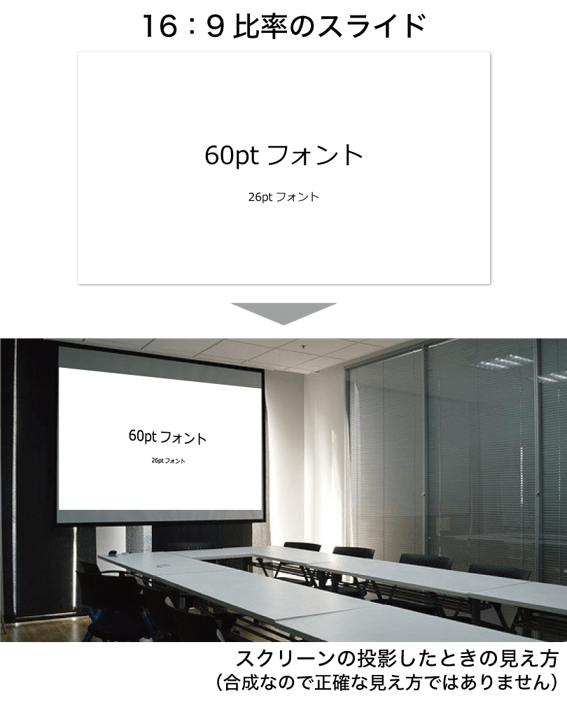
画像https://nulljapan.jp/column/presen-font/
また、文字を大きくするために、長い文章は短く整え、不要な説明を削ることも大切です。
実際の表示環境で確認し、無理なく読める大きさに調整してください。
配色は2色までに絞り役割を明確にする
配色は、基本色・補助色・強調色の2色以内に絞ると、統一感のある見やすい資料になります。
色を増やしすぎると、どの情報が重要なのか分かりにくくなり、読み手の注意も散りやすくなるためです。
画像https://nulljapan.jp/column/presen-slide-design/
まず、背景や本文に使う基本色を決め、補助的な図形や項目にはサブカラーを使用しましょう。
特に、伝えたい数字や結論には、アクセントカラーを限定して使います。
自社のロゴや既存資料の配色を参考にすると、ブランドイメージも保ちやすくなります。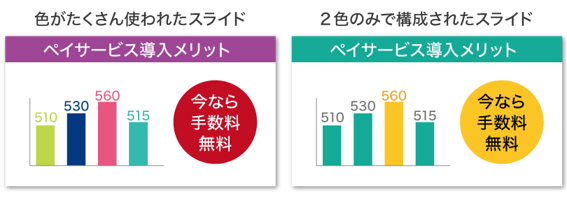
画像https://nulljapan.jp/column/presen-slide-design/
オブジェクトを揃えて視覚的なノイズを減らす
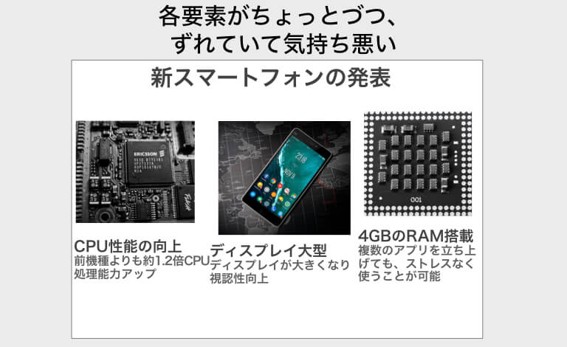
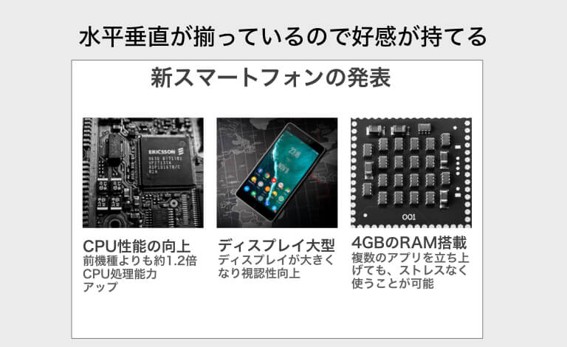
スライド内の文字枠、図形、写真、グラフなどは、基準を決めて揃えて配置しましょう。
位置や大きさがばらばらだと、画面全体が落ち着かず、情報同士の関係も把握しにくくなります。
まず、左端や中央など基準となる位置を設定し、編集ソフトの整列機能を使って上下左右を揃えてください。
画像https://nulljapan.jp/column/document-shirouto/
また、オブジェクト間の間隔や周囲の余白を一定に保つと、内容が整理されて見えます。
複数の要素を配置する場合は、大きさや並び方にも規則性を持たせることで、視覚的なノイズを抑えられます。
適度な余白でゆとりのあるレイアウトにする
スライドでは、文字や図形、画像の周囲に適度な余白を設けましょう。
余白が不足すると情報が詰まって見え、読み手が注目すべき箇所を判断しにくくなります。
一方で、要素同士の間隔や上下左右の空白を確保すると、内容ごとのまとまりが明確になり、重要な情報も際立ちます。
まず、スライドの端に一定の余白を取り、段落や図表の間隔も均等に整えてください。
空白を意識して配置することで、窮屈さを抑えた見やすいレイアウトに仕上がります。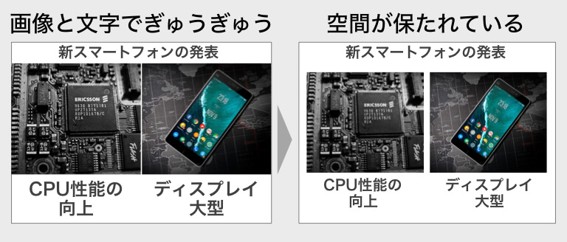
画像https://nulljapan.jp/column/document-shirouto/
画像は縦横比を保ちきれいに配置する
画像を配置する際は、縦横比を保ったまま拡大・縮小しましょう。
比率が崩れると人物や物の形が不自然になり、資料全体の品質や信頼感を損ねる原因になります。
そのため、編集ソフトの「縦横比を固定」機能を使い、四隅からサイズを調整すると変形を防げます。
また、画像がぼやけないよう、十分な解像度の素材を選ぶことも大切です。
周囲の文章や図表との大きさ、位置、余白を揃え、スライド全体のバランスを確認すると、自然で見やすい配置になります。
グラフは不要な線を消して要点を強調する
グラフは、不要な線や装飾を減らし、読み手に見てほしいデータを明確にしましょう。
目盛線、枠線、背景色、凡例が多すぎると、情報量が増えて重要な変化や比較が埋もれてしまいます。
そのため、内容の理解に不要な要素を削除し、強調したい系列や数値だけに色を使ってください。
また、必要に応じて矢印や短い注釈を加えると、注目点を示しやすくなります。
グラフを簡潔に整えることで、データの傾向や結論をより直感的に伝えられます。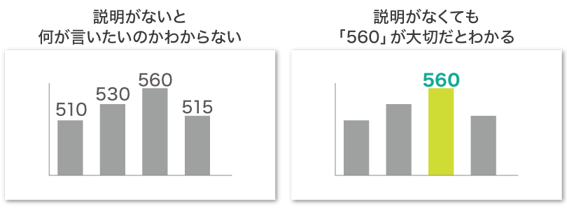
画像https://nulljapan.jp/column/presen-slide-design/
関連記事:プレゼン資料のグラフを見やすく作る方法
影や3Dなど過度な装飾は避ける
影や3D効果などの装飾は、情報の読み取りを妨げない範囲に抑えましょう。
立体表現や複雑な加工を多用すると、読み手の視線が装飾へ向かい、伝えたい情報が目立ちにくくなる場合があります。
また、強調したい箇所は、文字の太さやサイズ、配色などのシンプルな方法で示すと効果的です。
一方、3次元情報を示す必要がある場合は、遠近によって数値や大小関係を誤解させないか確認したうえで、限定的に使用してください。
装飾を必要最小限に整えることで、内容を把握しやすいスライドに仕上がります。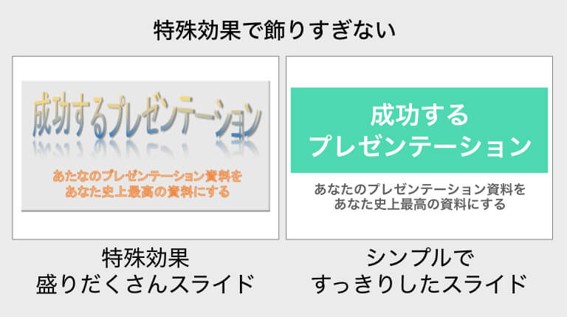
画像https://nulljapan.jp/column/document-shirouto/
行間は1.2倍前後で読みやすさを確保する
本文の行間は1.2倍前後を目安としつつ、フォントサイズ、文章量、スライドや文書の用途に応じて読みやすい幅へ調整しましょう。
行間が狭いと文字が詰まって見え、長い文章ほど読みにくくなります。
【パワーポイントでの文字の行間設定方法】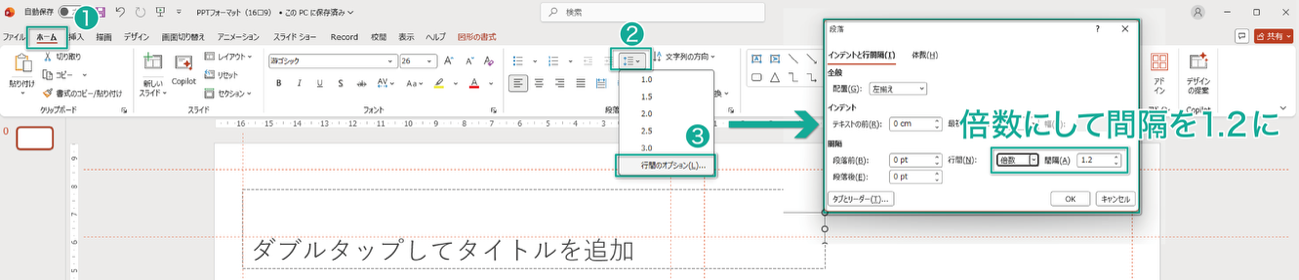
一方で、広げすぎると行同士のつながりが弱まり、文章のまとまりを捉えにくくなるため注意が必要です。
なお、資料全体で同じ基準を設定し、段落や箇条書きの間隔も揃えてください。
また、投影環境や読み手の年齢に応じて余裕を持たせると、視認性が高まります。
適切な行間は、資料の読みやすさと整った印象につながるのです。
パワポで伝わる資料を作る5つのコツ
パワーポイントで伝わる資料を作るには、内容を整理するだけでなく、デザインや配置にも一貫性を持たせることが大切です。
スライドマスターや視線誘導、図表、テンプレートを活用すると、見やすさと説得力が高まります。
ここでは、パワポで伝わる資料を作る5つのコツを解説します。
スライドマスターでデザインを一括管理する
スライドマスターを使うと、タイトルや本文の位置、フォント、配色、ロゴなどを全ページでまとめて管理できます。
まず、「表示」タブからスライドマスターを開き、共通するデザインを設定しましょう。
後から修正が必要になった場合も、マスターを変更すれば各スライドへ一括で反映されます。
また、ページごとの調整作業が減るため、資料作成の時間を短縮できます。
全体の見た目を揃えたい場合や、複数人で資料を作る場合にも有効です。
Z型・F型の視線の流れを意識して配置する
スライド内の要素は、読み手の視線が自然に流れるよう配置しましょう。
Z型は左上から右上、左下、右下へ、F型は上部から左側へ視線が動く傾向を踏まえたレイアウトの参考例です。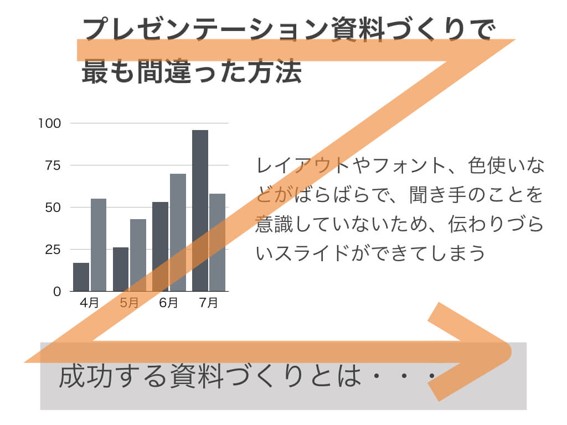
画像https://nulljapan.jp/column/ppt-slide-tips/
ただし、視線の動きは常にZ型・F型になるとは限りません。
そのため、内容の順序や文字の方向、要素の大きさ、強調の仕方なども考慮する必要があります。
また、パソコンやスマートフォン、印刷物など、実際の閲覧環境も踏まえて配置を調整してください。
重要な情報が自然に目に入る構成にすると、内容を理解しやすくなります。
関連する要素はグルーピングで近づける
関連する情報は、意味のまとまりごとに近づけて配置しましょう。
例えば、見出しと本文、グラフと説明文、画像と注釈を近くに置くと、それぞれの関係が分かりやすくなります。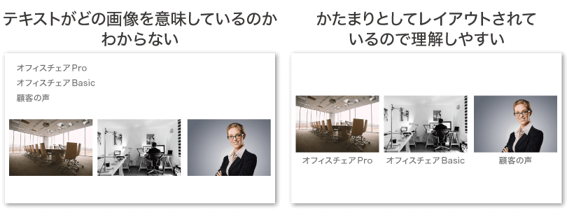
画像https://nulljapan.jp/column/ppt-slide-tips/
反対に、関係する要素が離れていると、読み手はどの情報が対応しているのか判断しにくくなります。
また、グループ同士の間には余白を設け、異なる内容であることを視覚的に示してください。
文字より図やグラフを主役にする
複雑な情報や数値を伝える場合は、文章だけで説明せず、図やグラフを中心に構成しましょう。
例えば、売上の変化は折れ線グラフ、項目ごとの比較は棒グラフ、手順はフロー図にすると、内容を直感的に把握できます。
ただし、図表に情報を詰め込みすぎると見づらくなるため、伝えたい要点に必要な項目だけを残してください。
また、重要な数値や結論には短い注釈を添えると理解しやすくなります。
テンプレートを活用してデザインを統一する
テンプレートを活用すると、配色やフォント、見出し、余白などのデザインを効率よく統一できます。
まず、資料の目的や提出先に合うものを選び、派手な装飾よりも内容が読みやすいレイアウトを優先しましょう。
また、複数人で資料を作成する場合も、同じテンプレートを使えばページごとのばらつきを抑えられます。
ただし、既存のデザインをそのまま使うのではなく、企業カラーや資料の用途に合わせて調整してください。
適切なテンプレートは、作業時間の短縮と品質の安定につながります。
エクセルで伝わる会議資料を作る4つのコツ
エクセルで伝わる会議資料を作るには、表や数値を並べるだけでなく、情報の優先順位が分かる見せ方を意識することが大切です。
見出しや罫線、条件付き書式、グラフ、画像を適切に使うと、要点を把握しやすくなります。
ここでは、エクセルで伝わる会議資料を作る4つのコツを解説します。
見出しと罫線で情報を視覚的に区切る
エクセルの表は、見出しと罫線を使って情報のまとまりを明確にしましょう。
タイトル行や項目名を太字や背景色で目立たせると、表の構造を把握しやすくなります。
また、すべてのセルを同じ罫線で囲むと窮屈に見えるため、項目の区切りや合計欄など、必要な箇所だけに線を入れることが大切です。
さらに、重要な行には太線を使い、補助的な部分は細線にすると、情報の優先順位も伝わります。
線や色の役割を統一することで、必要な情報を探しやすい資料に仕上がります。
条件付き書式で注目させたい数値を強調する
条件付き書式を使うと、特定の基準に当てはまる数値や文字を自動で強調できます。
例えば、売上が目標を上回った場合や未達の場合など、条件ごとに表示を変えると結果を把握しやすくなります。
まず、対象となるセル範囲を選び、「ホーム」タブの「条件付き書式」からルールを設定してください。
また、進捗率や期限、異常値の確認にも活用できます。
ただし、色だけで情報を区別すると、モノクロ表示や色覚特性の違いによって意味が伝わりにくくなる場合があります。
そのため、使用する色は2~3色程度に絞り、数値や記号、ラベル、線種なども併用して、色に頼らず内容を判断できるようにしましょう。
グラフと図形を組み合わせて解説する
グラフだけでは伝わりにくい内容は、矢印や吹き出しなどの図形を組み合わせて補足しましょう。
例えば、売上推移のグラフに注目すべき時点を示す矢印や、変化の理由を記した短いコメントを加えると、要点を把握しやすくなります。
また、工程や関係性を説明する場合は、図形で流れを示すと全体像が伝わります。
ただし、図形を増やしすぎるとデータが埋もれるため、伝えたい内容に必要なものだけを使ってください。
色や形の役割も揃えると、視認性と説得力を高められます。
画像はセルサイズに合わせてトリミングする
エクセルに画像を配置する際は、セルの大きさや表のレイアウトに合わせてトリミングしましょう。
画像がセルからはみ出すと、周囲の文字や数値が見えにくくなり、資料全体の整列も崩れてしまいます。
そのため、画像の縦横比を保ったままサイズを調整し、トリミング機能で不要な部分を削除してください。
また、複数の画像を並べる場合は、高さや幅を揃えると一覧性が高まります。
見せたい部分を中心に配置し、セルとの間隔も整えることで、すっきりとした印象の資料に仕上がります。
資料作成のコツに関するよくある質問
資料作成のコツについては、多くの方が似たような疑問や悩みを抱えがちです。
資料作成に関する疑問を解消しておくと、作業の進め方や仕上がりの質を改善しやすくなります。
ここでは、資料作成のコツに関するよくある質問を紹介します。
説得力を高めるために追加すべき要素は?
資料の説得力を高めるには、主張を支える客観的な根拠を加えましょう。
具体的な数値やグラフ、調査結果、第三者の意見を示すと、結論への納得感が高まります。
また、成功事例や失敗例を盛り込むことで、内容を現実の場面と結び付けやすくなります。
もし、複数案を比較する場合は、表や図解を使うと違いが伝わりやすくなるのです。
さらに、引用したデータには出典を明記してください。
主張、根拠、事例を組み合わせることで、信頼性の高い資料に仕上がります。
資料作成に時間をかけすぎてしまう時の対処法は?
資料作成に時間がかかる場合は、着手前に目的と全体の骨子を整理しましょう。
結論や必要な情報を先に書き出すと、完成までの範囲が明確になり、細部で迷いにくくなります。
また、骨子の段階で上司や関係者に確認してもらえば、完成後の大幅な修正を防げます。
さらに、本文と図表を先に作り、配色や装飾は最後にまとめて調整する方法も有効です。
資料作成を外注・代行するメリットは?
資料作成を外注・代行すると、構成やデザインに関する専門的な知識を活用しながら、短期間で一定の品質を確保しやすくなります。
社内で作成する時間を減らせるため、担当者が本来の業務に集中できる点も利点です。
特に、重要な提案書や社外向けのプレゼン資料では、情報の整理や見せ方を専門家に任せることで、伝達力を高められます。
ただし、費用や納期、修正回数、機密情報の管理方法は事前に確認しましょう。
目的と予算に合う場合、外注は効率化に役立つ選択肢です。
まとめ:初心者でも伝わる資料作成のコツを押さえよう
伝わる資料を作るには、作成前に目的と読み手を明確にし、骨子を整えてから文章やデザインを仕上げることが大切です。
情報を詰め込みすぎず、1ページや1スライドで伝える要点を絞ると、読み手が内容を理解しやすくなります。
また、フォントや配色、余白、図表の使い方を統一すれば、資料全体の見やすさと説得力も高まります。
なお、パワーポイント・ワード・エクセルの機能やAIツールも、目的に合わせて活用すると効率的です。
最初から完璧を目指すのではなく、骨子の段階で周囲に確認しながら改善を重ね、相手に伝わる資料へ仕上げていきましょう。
資料作成代行のプレサポでは、プレゼン資料や営業資料などの制作に対応し、ヒアリングや参考資料をもとに、目的や読み手に合わせて構成・文章・デザインを分かりやすく整えます。
資料作成にかかる時間を抑えながら、伝えたい内容が伝わる資料へ仕上げたい方は、まずはお気軽にご相談ください。
.png)
誰でも簡単にきれいなプレゼン資料が作れる
↓↓↓