 無料で相談する
 資料ダウンロード
Googleスライドで作成した資料を、提出や共有のためにパワポ形式へ変換したいものの、操作方法やレイアウト崩れが気になる方も多いのではないでしょうか。
変換自体は数回の操作で完了しますが、フォントや図形、アニメーションなどの違いにより、見た目や動作が変わる場合があります。
本記事では、パソコン・スマホからの変換手順、パワポからGoogleスライドへ取り込む方法、ズレや文字化けを防ぐコツ、変換できないときの対処法までを解説します。
資料を安全かつスムーズに共有したい方は、ぜひ参考にしてください。
Googleスライドをパワポに変換する手順
Googleスライドをパワポ形式へ変換する方法は、利用する端末や共有方法によって異なります。
パソコンのファイルメニュー、スマホ・タブレットのアプリ、Googleドライブ、メール添付など、目的に合う手順を選ぶことが大切です。
以下では、Googleスライドをパワポに変換する手順を解説します。
パソコンから「ファイル」メニューでダウンロードする方法
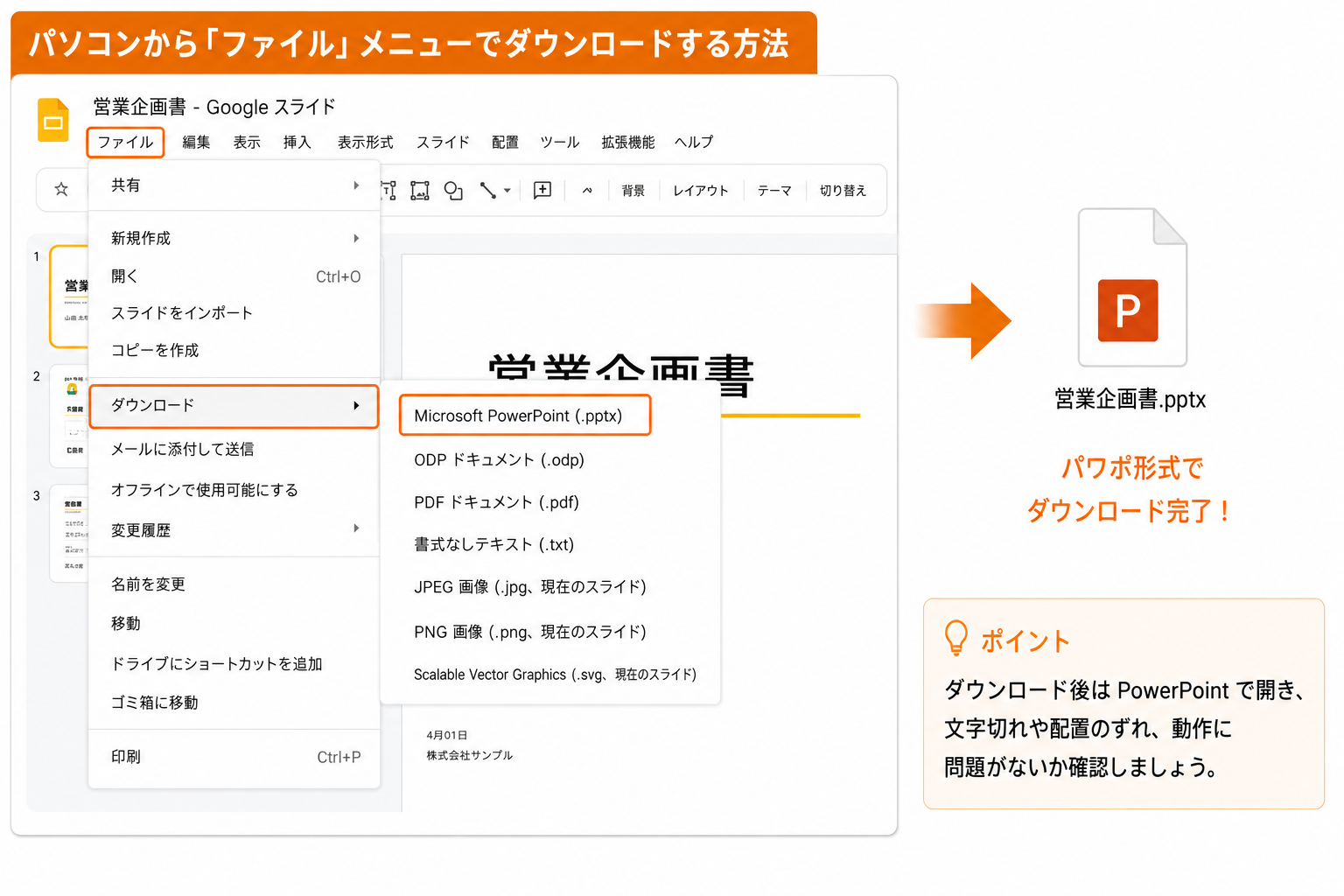
パソコンから変換する場合は、Googleスライドで対象の資料を開き、画面左上の「ファイル」をクリックします。
続いて、「ダウンロード」にカーソルを合わせ、「Microsoft PowerPoint(.pptx)」を選択すると、パワポ形式のファイルが端末へ保存されます。
特別なソフトや複雑な設定は必要ありません。
ただし、フォント、画像、図形、アニメーションなどは変換によって表示が変わる場合があります。
ダウンロード後はPowerPointで開き、文字切れや配置のずれ、動作に問題がないかを確認しましょう。
スマホ・タブレットアプリからの変換手順
スマホやタブレットでは、Googleスライドアプリからパワポ形式へ変換できます。
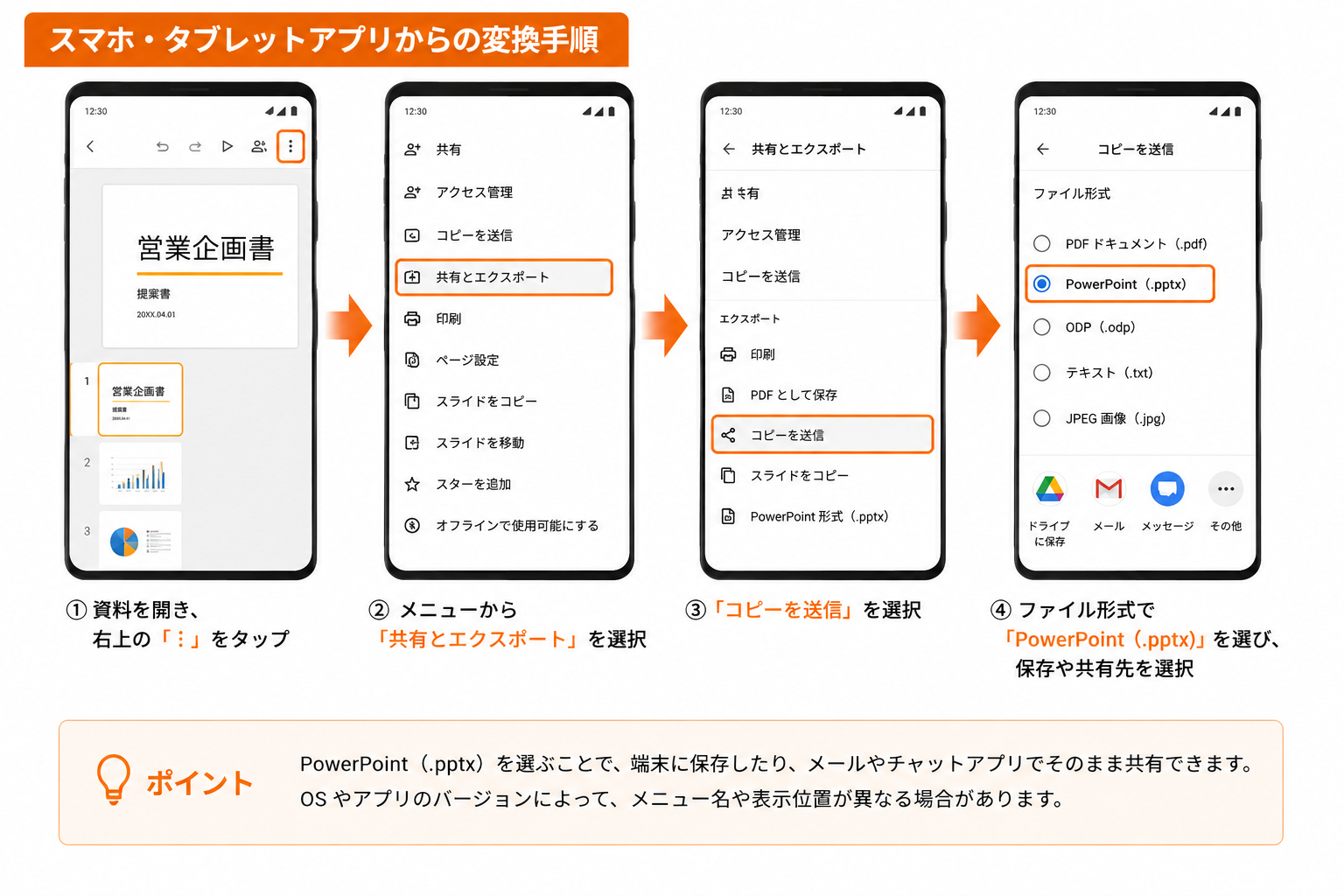
対象の資料を開き、画面右上の「︙」をタップした後、「共有とエクスポート」から「コピーを送信」を選びます。
ファイル形式で「PowerPoint(.pptx)」を指定すれば、端末への保存やメール、チャットアプリなどでの共有が可能です。
ただし、操作項目の名称や表示位置は、OSやアプリのバージョンによって異なる場合があります。
変換前にアプリを更新し、書き出したファイルの文字や画像、レイアウトが崩れていないか確認しましょう。
Googleドライブから直接pptx形式で書き出す方法
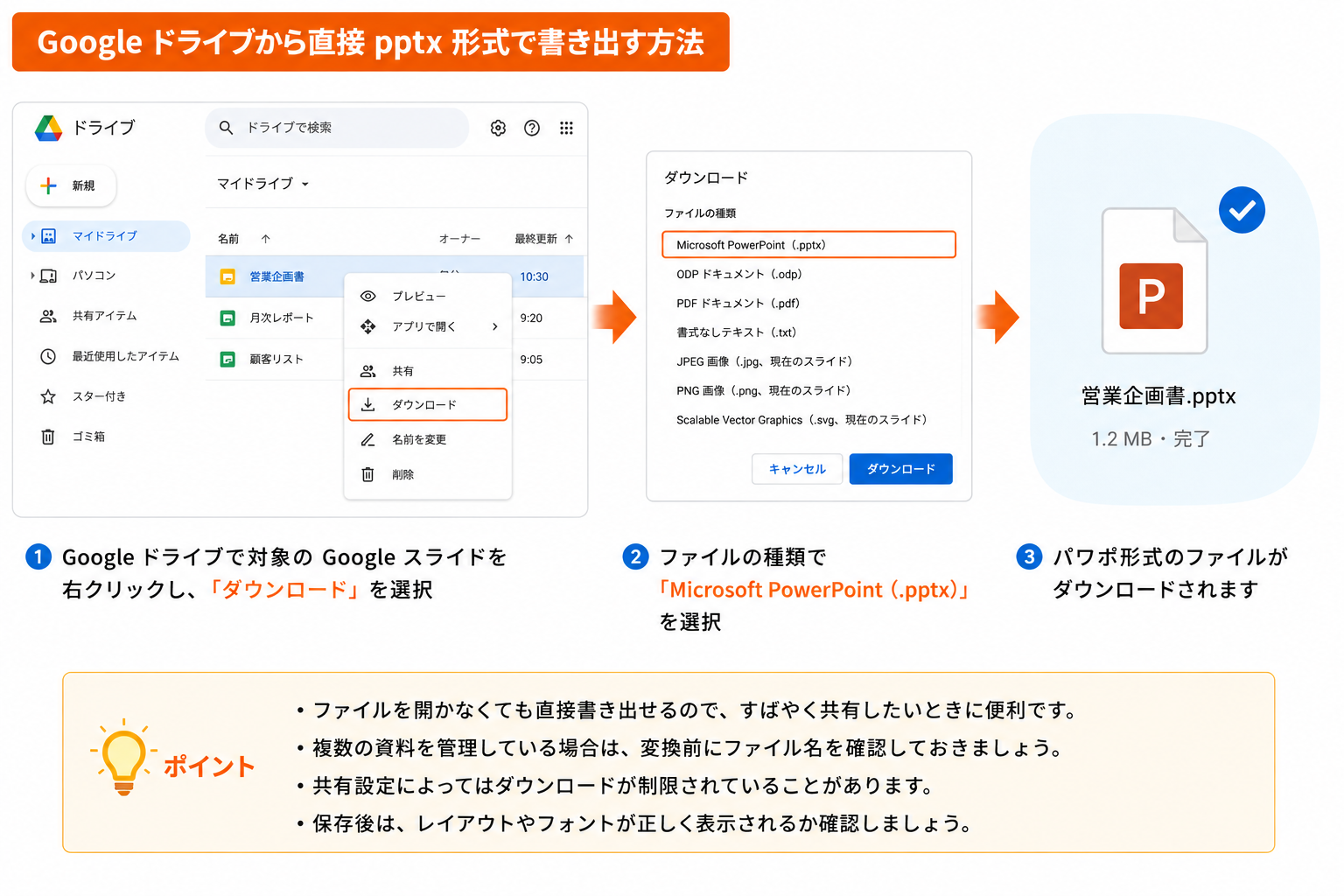
Googleドライブから直接書き出す場合は、一覧画面で対象のGoogleスライドを右クリックし、「ダウンロード」を選択します。
ファイルを開かなくてもPowerPoint形式へ変換され、パソコンのダウンロード先に保存されるため、急いで共有したいときにも便利です。
なお、複数の資料を管理している場合は、変換前にファイル名を確認しておくと取り違えを防げます。
また、共有設定によってはダウンロードが制限されていることがあります。
保存後はファイルを開き、レイアウトやフォントが正しく表示されるか確認しましょう。
メール添付機能で自動変換して送る方法
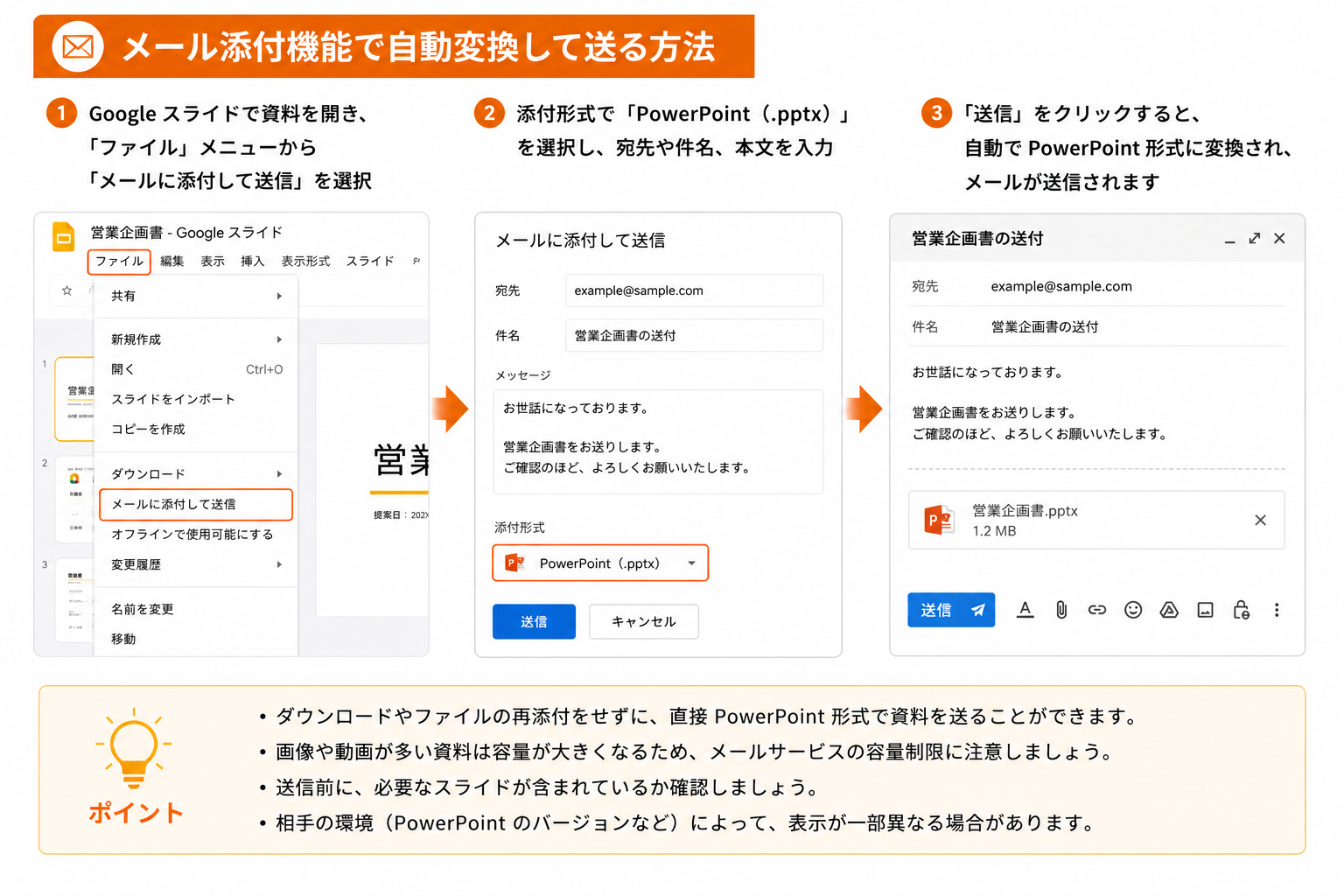
メールで直接送る場合は、Googleスライドで資料を開き、「ファイル」からメール添付の項目を選択します。
添付形式を「PowerPoint(.pptx)」に指定し、宛先や件名、本文を入力して送信すれば、ダウンロードや再添付をせずに共有できます。
なお、変換と送信を一度に済ませられるため、作業時間を短縮したい場合に便利です。
ただし、資料に画像や動画が多いとファイル容量が大きくなり、メールサービスの上限を超えることがあります。
送信前に容量と表示内容を確認し、必要に応じて資料を分割しましょう。
逆にパワポをGoogleスライドへ変換(インポート)する方法
PowerPointで作成した資料は、Googleスライドへ取り込むことで、ブラウザ上での編集や共有、複数人での共同作業がしやすくなるのです。
変換方法には、Googleドライブへアップロードして開く方法と、Googleスライドのメニューから必要なページを読み込む方法があります。
以下で、パワポをGoogleスライドへ変換(インポート)する方法を解説します。
Googleドライブにアップロードして開く手順
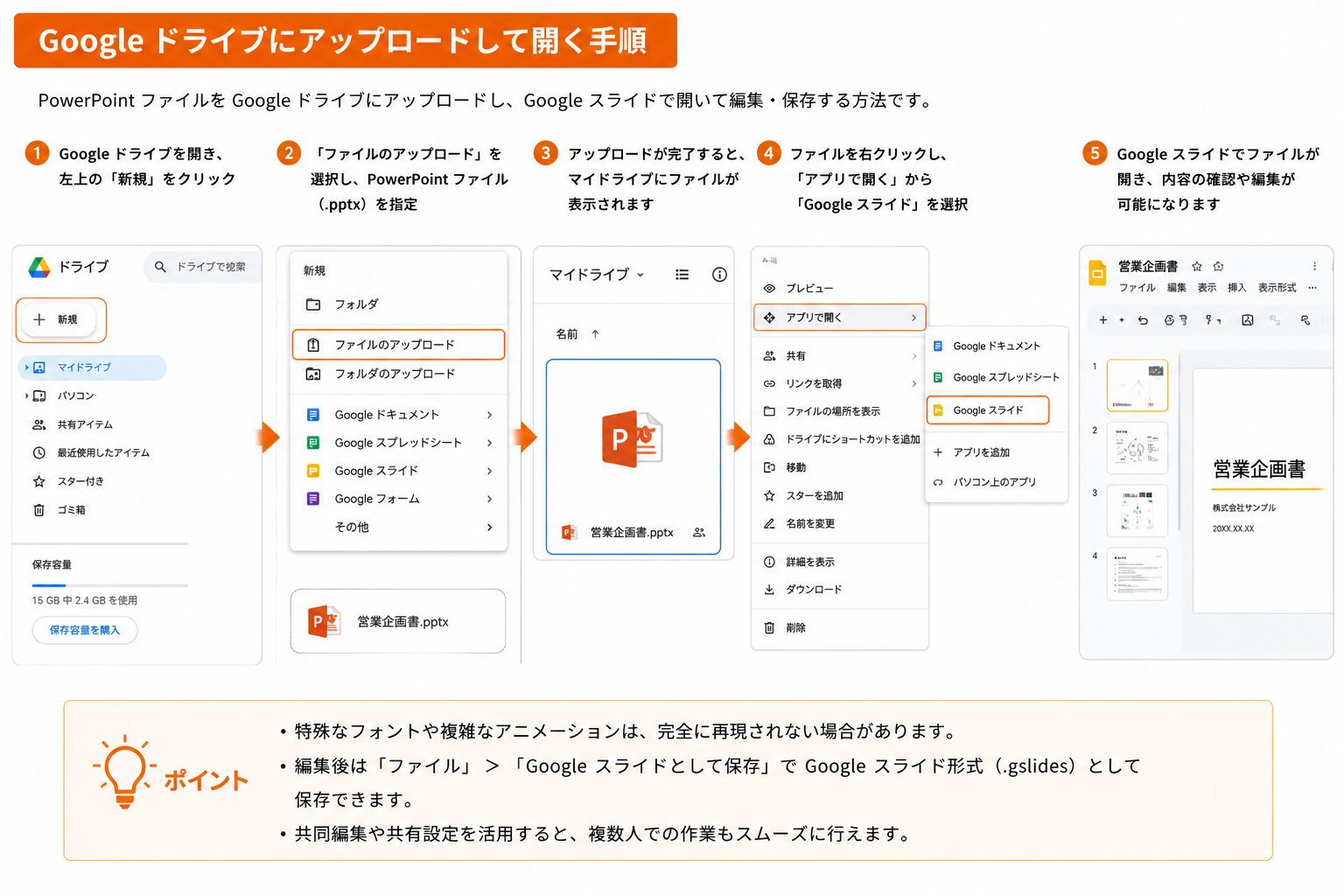
Googleドライブを開き、左上の「新規」から「ファイルのアップロード」を選び、対象のPowerPointファイルを指定します。
アップロード後、ファイルを右クリックし、「アプリで開く」から「Googleスライド」を選択すると、ブラウザ上で内容を表示・編集できるのです。
また、Googleスライド形式へ変換して保存する場合は、開いた画面の「ファイル」から「Googleスライドとして保存」を選びます。
特殊なフォントや複雑なアニメーションは再現されないことがあるため、文字の配置や画像、動作を確認しましょう。
Googleスライドのメニューからインポートする手順
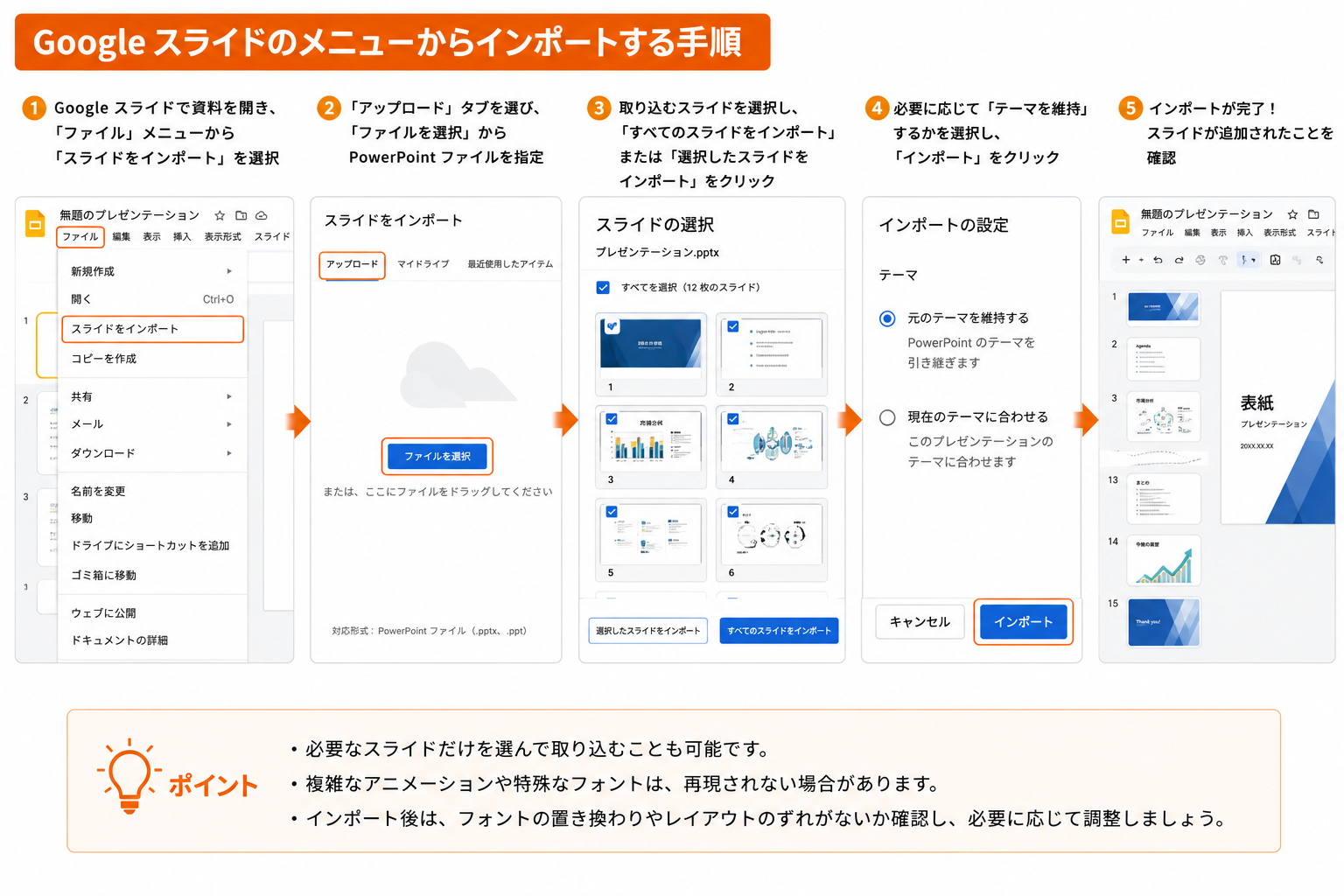
Googleスライドで資料を開き、上部の「ファイル」から「スライドをインポート」を選択します。
「アップロード」タブでPowerPointファイルを指定すると、取り込むスライドを選ぶ画面が表示されるでしょう。
すべてを追加するほか、必要なページだけを選択して既存の資料へ挿入することも可能です。
また、テーマを維持するかどうかも選べるため、用途に合わせて設定します。
インポート後は、フォントの置き換わり、改行位置、図形のずれ、アニメーションの動作などを確認し、必要に応じて調整してください。
Googleスライドからパワポに変換できないときの対処法
Googleスライドをパワポへ変換できない場合は、権限設定、ブラウザの制限、ファイル容量、通信環境などを順番に確認しましょう。
原因を切り分ければ、再ダウンロードや設定変更で解決できるケースが多くあります。
以下では、Googleスライドからパワポに変換できないときの対処法を解説します。
閲覧権限のみでダウンロードが制限されている場合
閲覧権限のみでも、所有者がダウンロードを制限していない場合は、ファイルを保存できることがあります。
一方、閲覧者やコメント可能なユーザーによるダウンロード、印刷、コピーが制限されていると、PowerPoint形式へ書き出せません。
変換できない場合は、まず所有者の設定と自身に付与されている権限を確認しましょう。
必要に応じて、所有者へ制限の解除や編集権限の付与、PowerPoint形式でのファイル共有を相談します。
また、組織の管理ポリシーによって操作が制限されている場合は、社内の管理者へ確認することも必要です。
ブラウザのポップアップブロックを解除する
ダウンロードを選んでも反応しない場合は、ポップアップ設定だけでなく、所有者によるダウンロード制限やCookie、拡張機能、ブラウザ設定も順番に確認しましょう。
Chromeでは、アドレスバー付近にブロック通知が表示された場合、対象サイトのポップアップを許可して再実行します。
また、EdgeやSafariでもサイトごとの設定を確認できます。
ただし、設定を広範囲に変更すると不要なポップアップが表示される可能性があるのです。
そのため、必要なサイトのみ許可し、問題が解消したら設定を見直してください。
ファイル容量が大きすぎるときの対応
高解像度の画像や動画、複雑な図表を多数含む資料は、書き出し処理に時間がかかり、途中で停止したりエラーになったりすることがあります。
不要な素材を削除し、画像を適切なサイズに圧縮してから再度ダウンロードしましょう。
しかし、それでも変換できない場合は、スライドを複数のファイルに分けて個別に書き出し、PowerPoint側で結合します。
元ファイルを複製してから軽量化すれば、内容を失わずに作業でき、原因となるページも特定しやすくなります。
キャッシュ削除や拡張機能の見直し
以前は変換できたのに急に失敗する場合は、ブラウザに残ったキャッシュや拡張機能がGoogleスライドの処理に干渉している可能性があります。
まず、シークレットモードや別のブラウザで試し、正常に書き出せるか確認しましょう。
もし、改善した場合は、キャッシュとCookieを削除し、広告ブロックやセキュリティ関連の拡張機能を一つずつ無効にして原因を切り分けます。
保存中の作業を失わないよう、同期完了を確認してからブラウザを再起動することも大切です。
インターネット接続を確認する
Googleスライドはオンラインで変換処理を行うため、通信が不安定だとダウンロードが途中で止まったり、エラーが表示されたりします。
まず、別のWebサイトが正常に開くか確認し、Wi-Fiの再接続やルーターの再起動を試しましょう。
また、公共Wi-Fiを利用している場合は、安定した社内回線、有線LAN、スマートフォンのテザリングなどへ切り替える方法もあります。
Googleドライブ上で保存が完了していることを確認してから、通信の安定した環境で再度変換してください。
変換後にチェックしたい確認ポイント
Googleスライドをパワポに変換した後は、フォントや文字サイズ、画像・図形の配置、アニメーションなどが正しく引き継がれているか確認する必要があります。
小さなズレでも資料の見やすさや印象に影響するためです。
以下では、変換後にチェックしたい確認ポイントを解説します。
フォント・文字サイズが維持されているか
変換後は、各スライドのフォント名と文字サイズが元の資料と同じかを確認してください。
使用していたフォントがPowerPoint側にない場合、別の書体へ自動置換され、文字幅や行間が変わることがあります。
その結果、改行位置のずれ、文字のはみ出し、見出しの高さの変化が生じます。
特に、タイトル、箇条書き、表内の文字は崩れに気づきにくいため注意が必要です。
全ページを一覧表示と通常表示の両方で見直し、必要に応じてフォントの置換や文字サイズの調整を行いましょう。
画像や図形の配置ズレがないか
変換後は、画像や図形が元の位置と大きさを保っているか、スライドごとに確認しましょう。
GoogleスライドとPowerPointでは描画や配置の処理が異なるため、複数の要素を重ねた箇所や、細かく整列させた図形ほどズレが起こりやすくなります。
また、画像の縦横比、図形同士の間隔、テキストとの重なり、スライド外へのはみ出しも確認が必要です。
PowerPointのガイドや整列機能を使って微調整し、スライドショー表示でも見え方に問題がないか確かめてください。
アニメーションや遷移効果の動作確認
変換後は、PowerPointのスライドショーを最初から再生し、アニメーションと画面切り替え効果が意図した順番や速度で動くか確認しましょう。
両ツールでは対応する効果や再生条件が異なるため、設定が削除されたり、別の動きへ置き換わったりすることがあります。
特に、複数の要素を連続表示するページでは、開始方法、表示順、継続時間を重点的に確認します。
動作しない効果はPowerPoint側で再設定し、発表に使う端末でも通し再生しておくと安心です。
Googleスライドとパワポ変換に関するQ&A
Googleスライドとパワポの変換では、PDF化、スマホでの書き出し、PowerPointを使わない編集、縦書き、共同編集中の扱いなど、実際の運用で迷いやすい点があります。
事前に知っておくことで、無駄なトラブルを避け、スムーズにファイルをやり取りできるようになるでしょう。
ここでは、Googleスライドとパワポ変換に関するQ&Aを紹介します。
変換したパワポファイルをさらにPDF化する方法は?
変換したパワポファイルは、PowerPointで開き、「ファイル」から「エクスポート」または「名前を付けて保存」を選び、保存形式にPDFを指定するとPDF化できます。
PowerPointがない場合は、pptxをGoogleドライブへアップロードし、Googleスライドで開いてPDFとしてダウンロードします。
PDFにするとフォントや画像の配置を固定しやすく、閲覧環境による表示の違いを抑えられるのです。
ただし、アニメーションや動画は再現されないため、配布前に全ページを確認しましょう。
iPhoneやAndroidアプリでも変換できる?
iPhoneやAndroidのGoogleスライドアプリでも、資料をPowerPoint形式へ変換できます。
対象のファイルを開き、画面内のメニューから「共有とエクスポート」や「コピーを送信」を選び、ファイル形式にPowerPoint(.pptx)を指定します。
また、変換後は端末へ保存したり、メールやチャット、クラウドストレージで共有したりできるのです。
ただし、項目名や保存先はOS、端末、アプリのバージョンによって異なる場合があります。
書き出した後は、文字や画像の配置が崩れていないか確認しましょう。
パワポを持っていなくてもGoogleスライドで編集できる?
PowerPointをインストールしていなくても、Googleスライドを使えばpptxファイルを開いて編集できます。
また、Googleドライブへ対象ファイルをアップロードし、Googleスライドで開けば、ブラウザ上で文字や画像の修正、コメント、共有などを行えます。
さらに、必要に応じてGoogleスライド形式として保存すれば、複数人での共同編集にも利用可能です。
ただし、特殊なフォント、複雑な図形、アニメーションなどは完全に再現されないことがあります。
編集前後に元の資料と比較し、表示や動作を確認しましょう。
変換したファイルで縦書きは使える?
GoogleスライドにはPowerPointと同じ縦書き機能がないため、縦書きを含むファイルを相互変換すると、文字の向きや配置が正しく引き継がれない場合があります。
縦書き部分の編集が必要なら、変換後にPowerPointの文字列方向を設定し直す方法が確実です。
また、見た目を変えずに共有することを優先する場合は、縦書き部分を画像として配置するか、資料全体をPDF化すると崩れを抑えられます。
ただし、画像化した文字は直接編集できないため、用途に応じて使い分けましょう。
共同編集中のファイルもパワポに変換可能?
共同編集中のGoogleスライドも、PowerPoint形式へ変換してダウンロードできます。
Googleスライドは変更内容を自動保存するため、基本的には書き出しを実行した時点で保存されている内容がpptxファイルへ反映さるのです。
ただし、ほかのメンバーが入力や修正を続けている最中は、書き出した直後に内容が更新され、最新版と差が生じる可能性があるでしょう。
提出用や最終版として変換する場合は、編集を一度止め、保存完了と変更履歴を確認してからダウンロードすると安心です。
まとめ:Googleスライドをパワポに変換するコツと注意点
Googleスライドからパワポへの変換は、「ファイル」メニューなどから簡単に行えます。
ただし、両ツールではフォント、図形、表、アニメーション、動画などの仕様が異なるため、変換後に文字や配置、動作が変わることがあります。
また、作成時は互換性の高いフォントやシンプルな効果を選び、重要な図やロゴは必要に応じて画像化しておくと安心です。
変換できない場合は、共有権限、ファイル容量、ブラウザ設定、通信環境を順番に確認しましょう。
最後にパワポで全ページとスライドショーを見直し、閲覧用にはPDFも併用すると、見た目を保ちながら円滑に共有できます。
資料作成代行のプレサポでは、プレゼン資料や営業資料の制作を通じて、伝えたい内容を整理し、わかりやすさとデザイン性を両立した資料づくりをサポートしています。
Googleスライドから変換したパワポの修正や、資料全体のブラッシュアップにお悩みの方は、まずは無料でご相談ください。
.png)
誰でも簡単にきれいなプレゼン資料が作れる
↓↓↓