 無料で相談する
 資料ダウンロード
こんなお悩み、ありませんか?
- 資料作成に時間を取られ、本業が進まない
- デザインが素人っぽく、提案がなかなか通らない
- 外注したいが、品質と費用が不安で踏み出せない
1,200社
累計導入
98%
満足度
3営業日
最短納品
92%
継続率
✓1枚から依頼OK・ご相談は完全無料・無理な勧誘は一切なし
誰でも簡単にきれいなプレゼン資料が作れる
↓↓↓
パワーポイントで画像の背景を削除してみよう
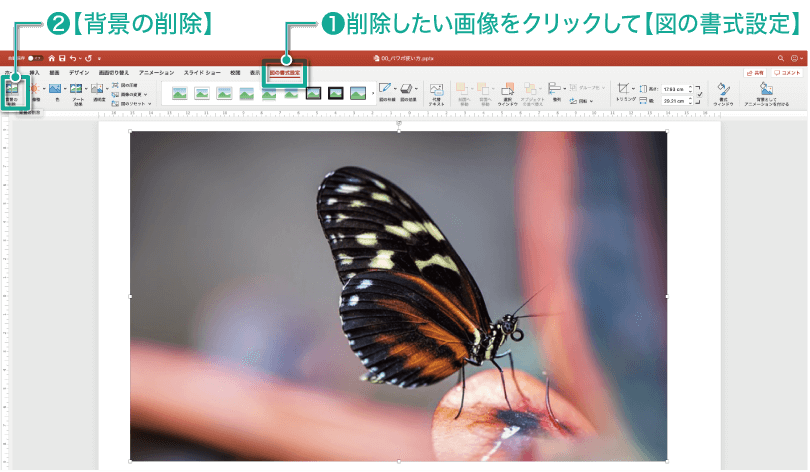
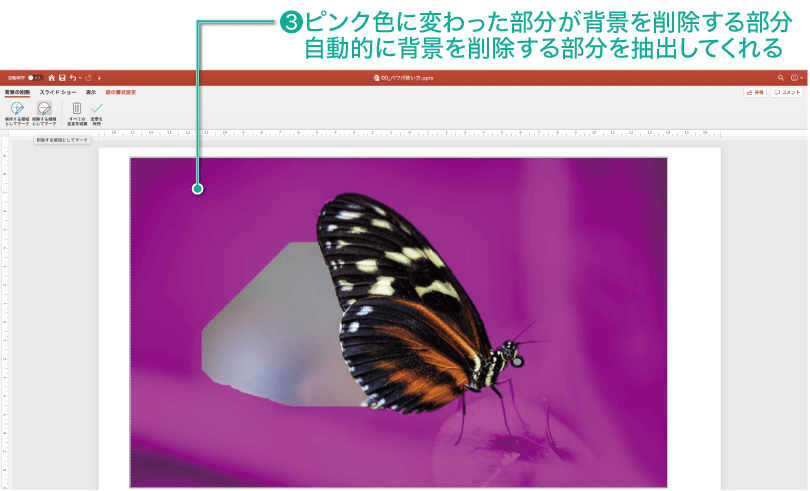
では、試しにこの状態で【変更を保持】してみましょう。
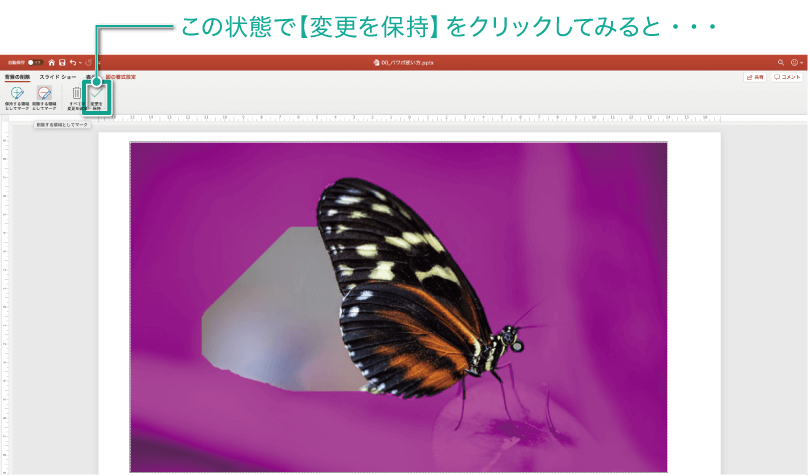
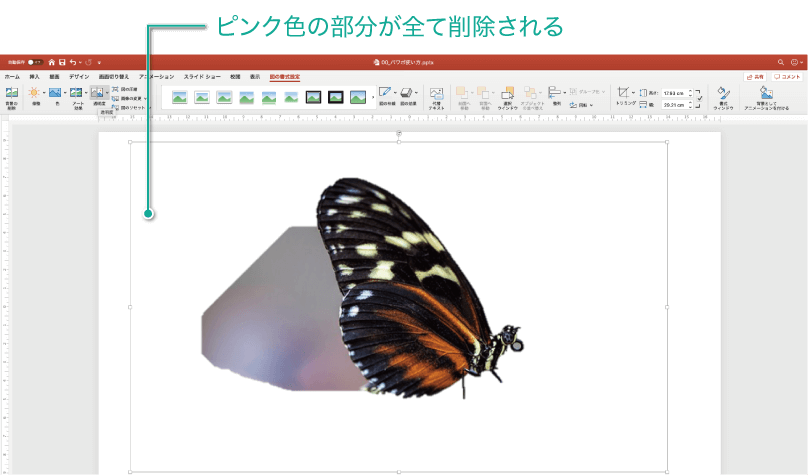
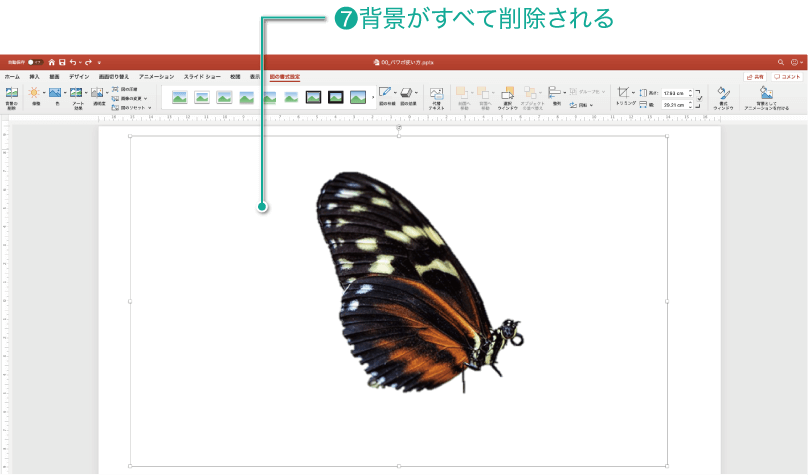
このようにピンク色の部分がすべて削除されます。
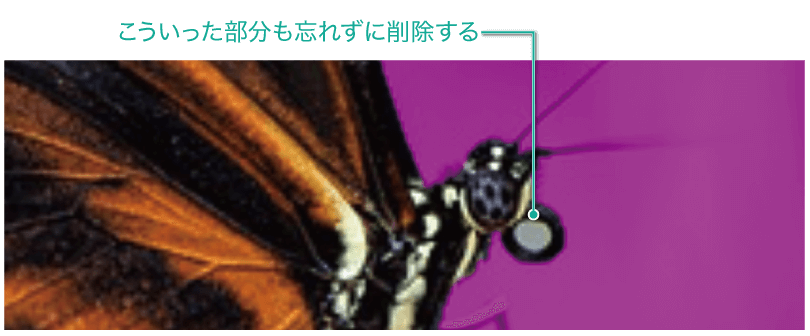
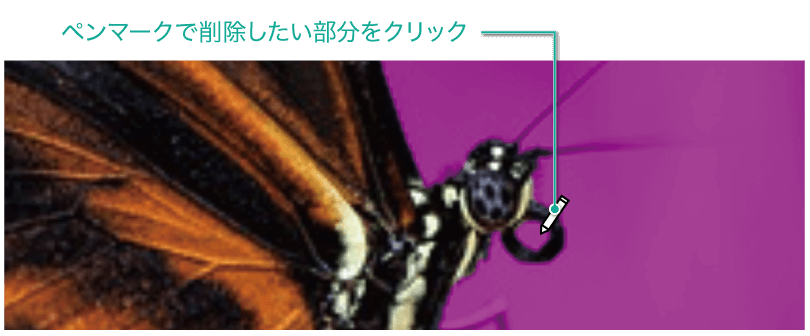
簡単に背景を削除することができるのですが、自動では抽出しきれなかった背景部分があるので、ここを削除していきます。
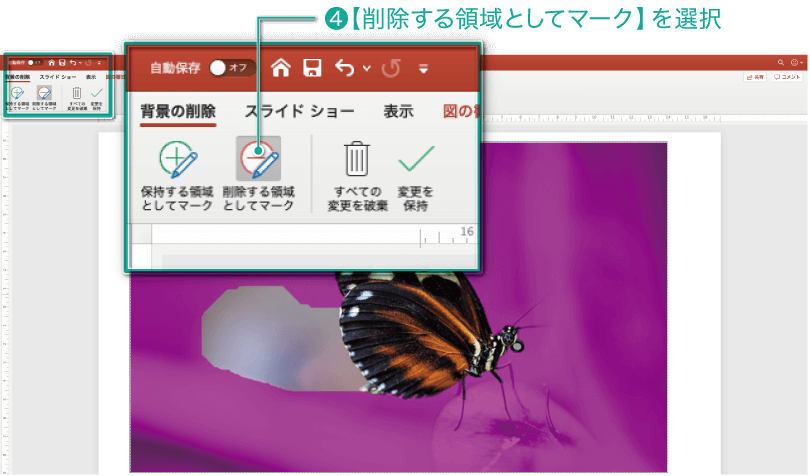
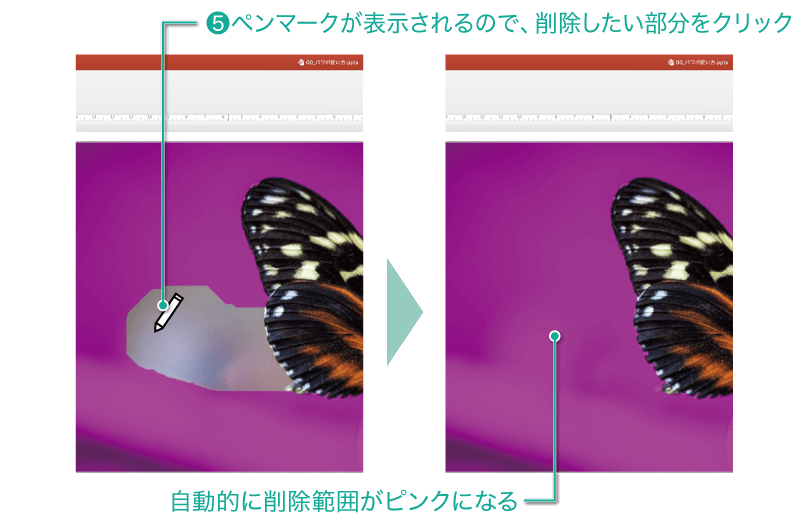
もしも、削除したくない部分が削除範囲に指定されている場合には【保持する領域としてマーク】を選択します。
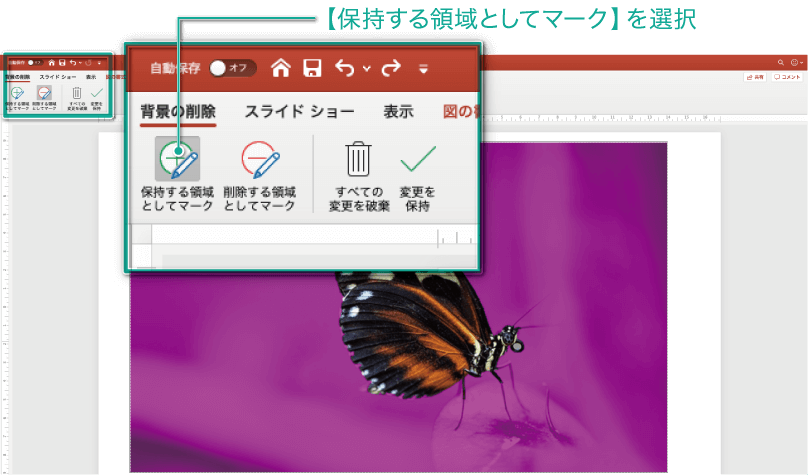
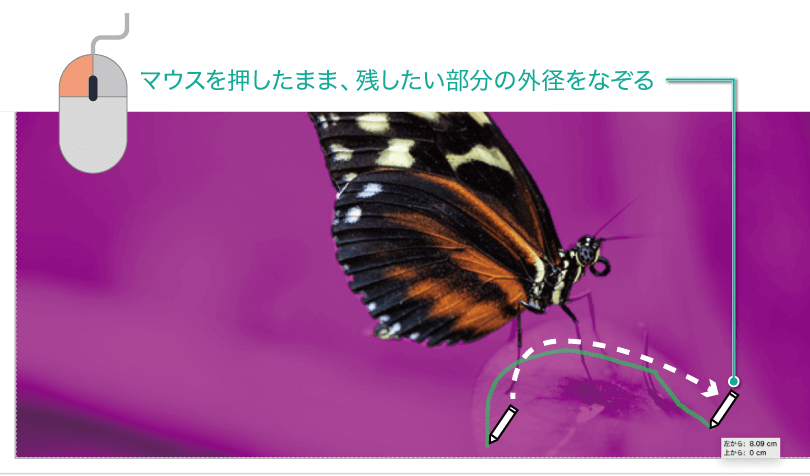
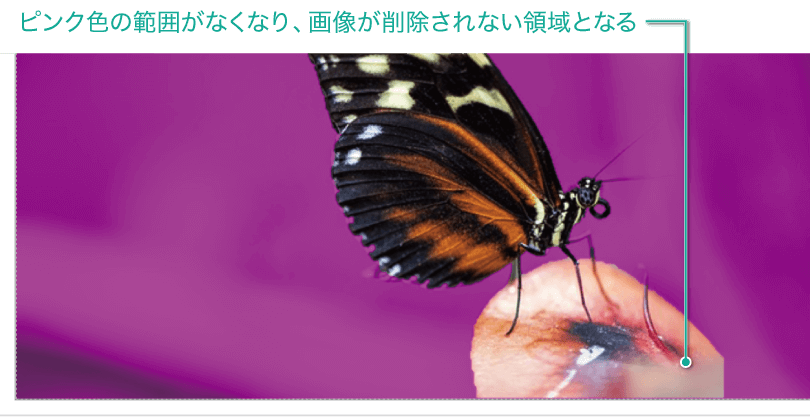
残したい部分をこのように選択することができるのですが、まれに、残したい部分を選択すると、別の部分のピンクの範囲が変わってしまうことがあります。
その場合には。【削除する領域としてマーク】と【保持する領域としてマーク】を交互に使いながら調整していくと、ある程度、思い通りの領域を指定することができますので、根気よくやってみましょう。
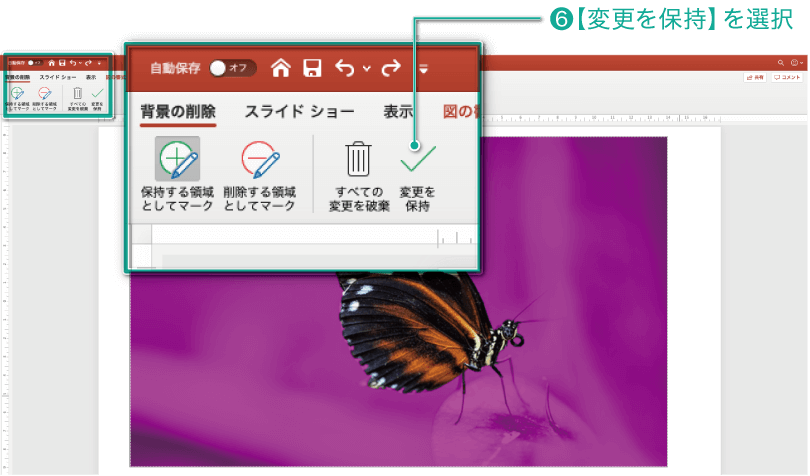
思い通りの範囲を指定することができたら、【変更を保持】を選択します。
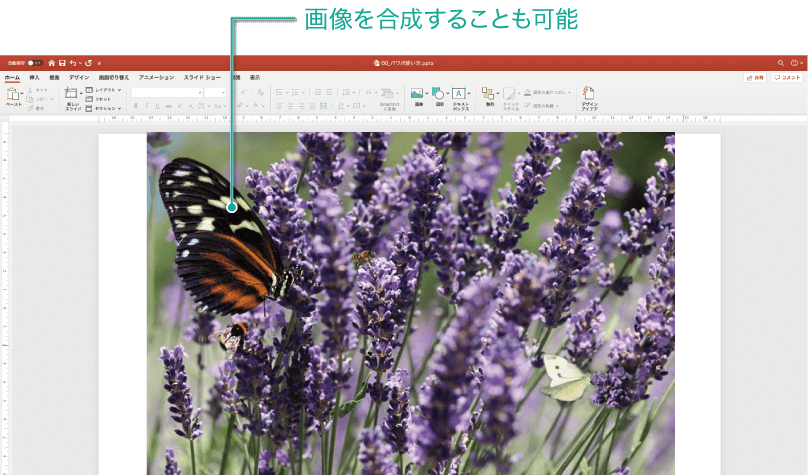
このように他の画像の上に、背景を切り抜いた画像を配置して合成画像をつくることも可能です。
まとめ
画像の背景を削除する方法を身につけると、プレゼン資料の表現の幅が大きく広がりますので、是非、練習してみてくださいね!
監修者

<略歴>
武蔵野美術大学卒業後、東京都港区赤坂の設計事務所にてプレゼンテーション業務に従事。数億円のオフィスビルから数百億円の都市開発事業などの提案書およびプレゼンテーション資料の作成を手がける。
2016年より会社を設立し、2018年よりマーケティング、セールスライティングを取り入れたプレゼンテーション資料制作、コンサルティング事業を開始。
現在はプレゼンテーション資料を中心に広告やチラシ、営業資料などの様々な資料を手がけ、資料制作講座も開き、資料制作の方法なども伝えている。
⇒主な制作事例はこちら
.png)